
테스트를 특정 시간에 자동으로 실행하도록 예약합니다. 야간, 주말 모니터링이나 배포 후 정기 검증에 활용하세요.
단일 실행 vs 반복 실행: 어떤 걸 쓸까? #
| 단일 실행 | 반복 실행 | |
|---|---|---|
| 적합한 상황 | 배포 직후 테스트, 특정 빌드 1회 검증 | 야간/주말 지속 모니터링, 정기적인 회귀 테스트 |
| 동작 | 설정한 시각에 1회 실행 | Start Time~End Time 동안 반복 실행 |
| End Time | 설정하지 않음 | 필수 — 하루 중 새 테스트 생성이 멈추는 시각 |
| Ends (종료 조건) | — | 스케줄 자체의 만료 조건 (아래 참고) |
| 실행 주기 | 매일, 특정 요일, 주말, N회 등 | 동일 |
스케줄 구성 3단계 #
스케줄은 ① 실행 시점, ② 반복 방식, ③ 종료 조건을 조합해 만듭니다.
① 실행 시점 (Start Time / End Time / Interval)
- Start Time만 설정 → 해당 시각에 테스트 1회 실행 (단일 실행)
- Start Time + End Time 설정 → 지정된 시간대 동안, 이전 테스트 완료 후 Interval만큼 대기한 뒤 다음 테스트를 자동 생성 (반복 실행)
반복 실행의 동작:
- Start Time에 첫 테스트 생성
- 테스트 완료 후 Interval(분)만큼 대기, End Time 전이면 다음 테스트 자동 생성
- End Time을 지나면 새 테스트를 더 이상 생성하지 않음 — 실행 중인 테스트는 완료까지 계속
예:
테스트 1회 소요 10분, Interval 10분, Start Time 10:00, End Time 10:40 으로 설정
→ 10:00 실행 → 10:20 실행 → 10:40 실행(이미 생성됨) → 10:50 이후 실행 X
② 반복 방식 (Repeat On)
| 옵션 | 동작 |
|---|---|
| Does not repeat | 설정된 날짜에 1회만 실행하고 끝 |
| Every day | 매일 같은 시간에 반복 |
| Weekdays | 평일(월~금)에만 반복 |
| Weekends | 주말(토~일)에만 반복 |
| Custom | 원하는 요일을 직접 선택 |
주의:
Date에 설정한 날짜의 요일이 Repeat On 조건에 포함되지 않으면,
해당 날짜에는 실행되지 않고 다음 해당 요일부터 시작합니다.
예: Date = 2025-07-15(화), Custom = 일/수~토 → 7월 15일(화)에는 실행되지 않고 7월 16일(수)부터 시작합니다.
③ 종료 조건 (Ends)
| 종료 조건 | 동작 |
|---|---|
| Never | 수동으로 끄기 전까지 해당 시간/요일에 무한 반복 |
| On [날짜] | 해당 날짜에 시작된 실행이 마지막. End Time이 자정을 넘기더라도(예: 20:00~02:00) 시작된 테스트는 완료까지 실행되지만, 다음 날에는 스케줄이 더 이상 시작되지 않음 |
| After [횟수] times | 정해진 횟수만큼 실행 후 스케줄 자동 종료 |
예시 #
Start Time만 + Every day + Ends Never
7월 15일 오후 5시 10분부터, 매일 같은 시각에 테스트 1회 실행합니다.
종료 조건 없이 스케줄을 계속 반복합니다.
Start Time만 + Weekdays + Ends On 2025-07-16
7월 15일 오후 5시 30분부터, 평일 같은 시각에 테스트를 실행합니다.
7월 16일 실행을 마지막으로 스케줄이 자동 종료됩니다.
Start Time만 + Custom(일/수~토) + Ends After 4 times
7월 15일(화) 오후 5시 35분에 설정했지만,
화요일은 Custom 요일에 포함되지 않아 7월 16일(수)부터 실행을 시작합니다.
해당 요일마다 1회 실행, 총 4회 실행 후 스케줄이 자동 종료됩니다.
Start/End Time + Does not repeat
7월 15일 오후 4시 15분~5시 15분까지, 테스트가 완료될 때마다 Interval이 지나면 다음 테스트를 자동 생성합니다.
5시 15분이 지나면 더 이상 생성하지 않으며, 스케줄이 반복되지 않습니다.
스케줄 만들기 #
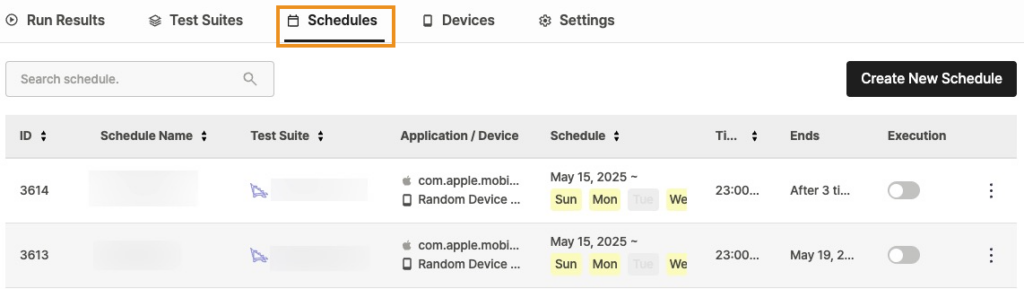
프로젝트의 Schedules 탭 → Create New Schedule을 클릭한 뒤, 아래 항목을 설정합니다.
| 항목 | Mobile App | D2D Mobile App |
|---|---|---|
| Schedule Name | 스케줄 이름 | 동일 |
| Test Suite | 실행할 Test Suite 선택 (1개 이상) | 동일 |
| Application | 프로젝트에 등록된 앱 선택 | — (Test Suite에 포함) |
| Device | 테스트 디바이스 선택 (무료: Random Device만 가능) | — (Test Suite에 포함) |
| Date / Start Time | 시작 날짜와 시각 | 동일 |
| End Time / Interval | 반복 실행 시 설정 (위 3단계 참고) | 동일 |
| Repeat On / Ends | 반복 방식과 종료 조건 (위 3단계 참고) | 동일 |
D2D Mobile App은 디바이스 설정이 Test Suite에 포함되어 있어 스케줄에서 별도로 선택하지 않습니다.
디바이스를 변경하려면 Test Suite 설정을 수정하세요.
설정을 마친 뒤 Create 버튼을 클릭하면 스케줄이 생성됩니다. 새로 만든 스케줄은 비활성(OFF) 상태입니다 — 아래 스케줄 활성화를 참고하세요.
스케줄 페이지 접근 방법 #
방법 1: 프로젝트 리스트에서 달력 아이콘 클릭

방법 2: 프로젝트 선택 → 상단 메뉴에서 Schedules 탭 클릭
스케줄 목록 확인하기 #
Schedules 탭에서 현재 등록된 스케줄을 확인합니다. 상단 검색창으로 이름 검색이 가능합니다.
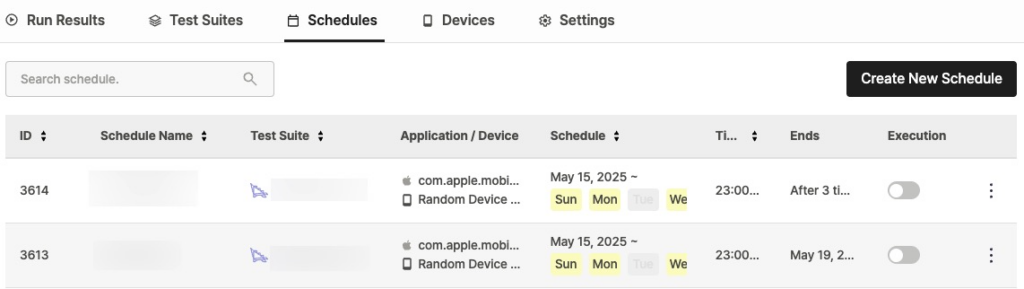
목록에서 확인할 주요 정보:
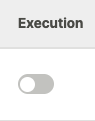
- Execution (ON/OFF): 스케줄이 실제로 돌고 있는지 가장 먼저 확인하세요. 새로 만든 스케줄은 기본 OFF 상태입니다.
- Schedule / Time / Ends: 언제 시작하고 언제 끝나는지 한눈에 파악합니다.
- Application / Device: 마우스를 올리면 Test Suite 상세 정보가 툴팁으로 나타납니다.
- Test Suite: Scenario Test Suite는 이름 앞에 Stego 아이콘이 붙습니다.
스케줄 활성화 #
새로 만든 스케줄은 기본 비활성(OFF) 상태입니다. Execution 열의 스위치를 켜면 설정된 시간에 자동으로 실행됩니다.
스케줄 수정/복사/삭제 #
스케줄 우측의 ︙ 버튼으로 관리합니다.

- Copy: 동일한 설정으로 새 스케줄을 복사합니다 (비활성 상태로 생성, 이름 뒤에
Copy 1추가). - Edit: 스케줄 설정을 수정합니다. 활성 상태에서는 수정할 수 없으므로 먼저 비활성화하세요.
- Delete: 스케줄을 삭제합니다. 삭제는 되돌릴 수 없습니다.
Schedule Name은 같은 프로젝트 안에서 중복될 수 없습니다.