각 테스트가 완료되면 결과 상세 페이지가 생성되며, 테스트 유형에 따라 표시되는 탭이 달라집니다.
결과 상세 페이지 구성 #
| 탭 | Autonomous (Mobile App) | Scenario (Mobile App / D2D Mobile App) |
|---|---|---|
| Summary | Yes | Yes |
| Activity Map | Yes | No |
| Screen | Yes | Yes |
| Performance | Yes | Yes |
| Device Log | Yes | Yes |
Autonomous 테스트에만 Activity Map 탭이 있습니다. AI가 탐색한 화면과 경로를 시각적으로 보여주는 탭으로, Scenario 테스트에는 포함되지 않습니다.
페이지 헤더 #
기본 정보 #
- 테스트 이름과 결과 상태: Autonomous 테스트는 “Autonomous Test”로, Scenario 테스트는 시나리오 이름으로 표시됩니다.
- 디바이스 정보: 모델명 (예:
iPhone 11,Galaxy A31) - Test Run ID: 이 실행의 고유 식별자
Scenario / D2D:
Data Set을 설정하면 Data-Driven Test 아이콘과 행 번호가 함께 표시됩니다.
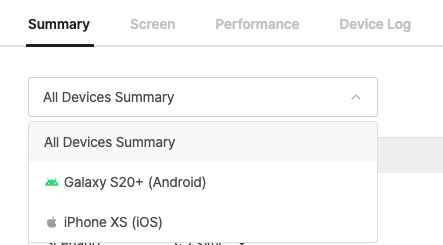
D2D 전용:
페이지 상단 디바이스 드롭다운에서 All Devices Summary(전체 집계)와 개별 디바이스 결과를 전환하세요.
모든 탭이 선택한 디바이스에 맞게 바뀝니다.
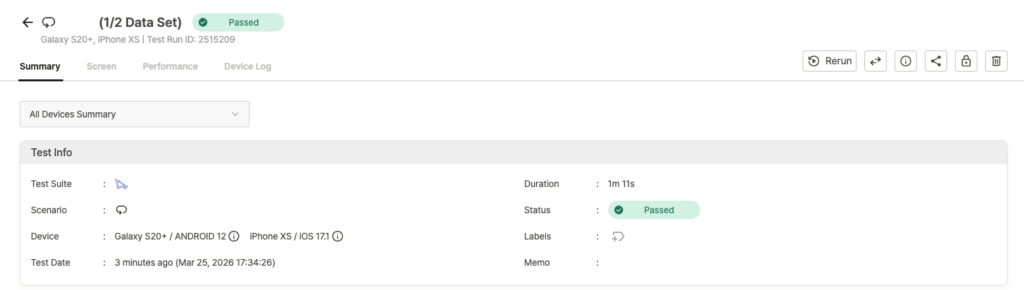
결과 관리 옵션 #
탭 위의 툴바에서 다음 작업이 가능합니다.
- Rerun: 동일한 설정으로 테스트를 다시 실행합니다.
- Share / Info / Delete: 결과 공유, 메타데이터 확인, 결과 삭제
자세한 내용은 테스트 결과 관리 및 공유하기를 참고하세요.
Summary 탭 #
테스트 결과 배너 #
상단 배너에 전체 테스트 결과(Passed, Warning, Failed)가 표시됩니다.

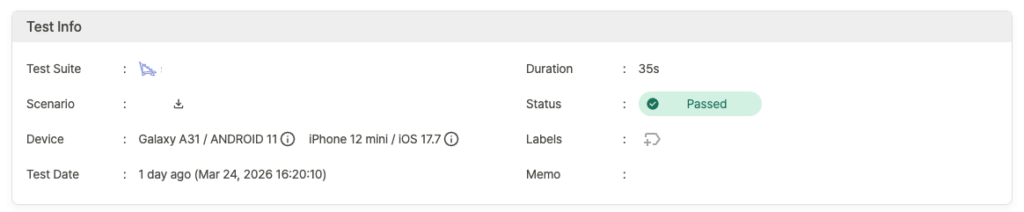
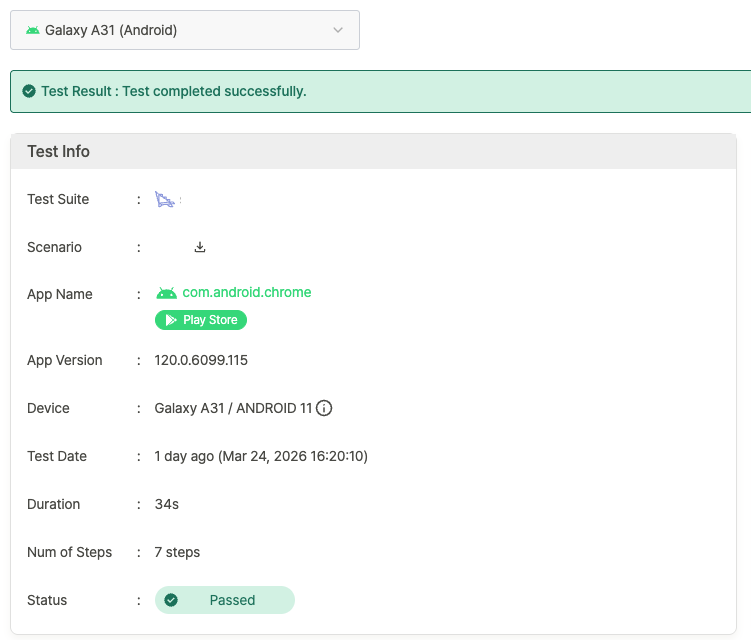
테스트 정보 #
| 필드 | 설명 | 비고 |
|---|---|---|
| Test Suite | Test Suite 이름 | |
| Scenario | 시나리오 이름 또는 “Autonomous Test” | Scenario 테스트는 파일 다운로드 버튼 포함 |
| App Name | 앱 식별자 (예: com.apple.mobilesafari) | |
| App Version | 테스트한 앱 버전 | |
| Device | 디바이스 모델 (예: iPhone 12 mini) | 정보 아이콘에 마우스를 올리면 상세 정보 표시 |
| Test Date | 실행 시각 | |
| Duration | 총 테스트 시간 | |
| Num of Steps | 실행된 총 스텝 수 | |
| Status | 최종 결과 상태 | |
| Labels | 결과에 지정된 라벨 | |
| Memo | 테스트에 첨부된 메모 |
D2D — All Devices Summary:
필수 항목(Test Suite, Scenario, Device, Test Date, Duration, Status, Labels, Memo)만 표시됩니다.
App Name, App Version, Num of Steps 등은 개별 디바이스를 선택하면 확인할 수 있습니다.
테스트 단계 #
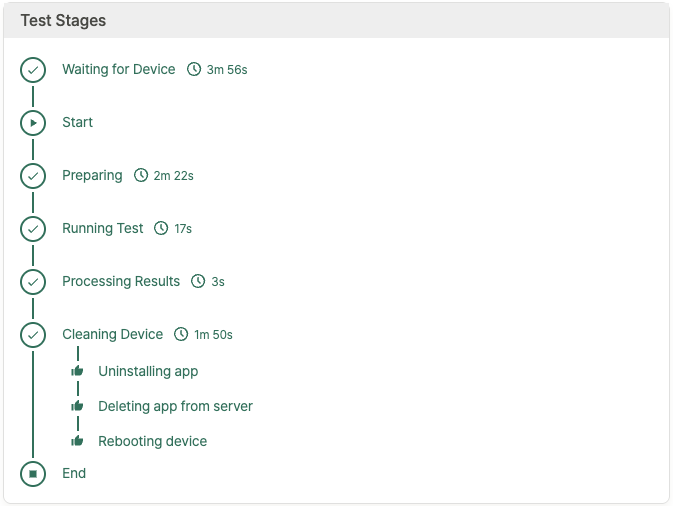
테스트 생명주기 단계를 시각적 타임라인으로 표시합니다.
- Waiting for Device: 사용 가능한 디바이스 대기 중
- Start: 테스트 시작
- Preparing: 환경 설정
- Running Test: 테스트 실행 중
- Processing Results: 결과 처리 중
- Cleaning Device: 테스트 후 정리 (앱 삭제, 서버에서 앱 제거, 디바이스 재부팅)
- End: 테스트 완료
D2D — All Devices Summary:
테스트 단계가 표시되지 않습니다.
개별 디바이스를 선택하면 해당 디바이스의 단계 타임라인을 확인합니다.
문제가 발생한 스텝 #
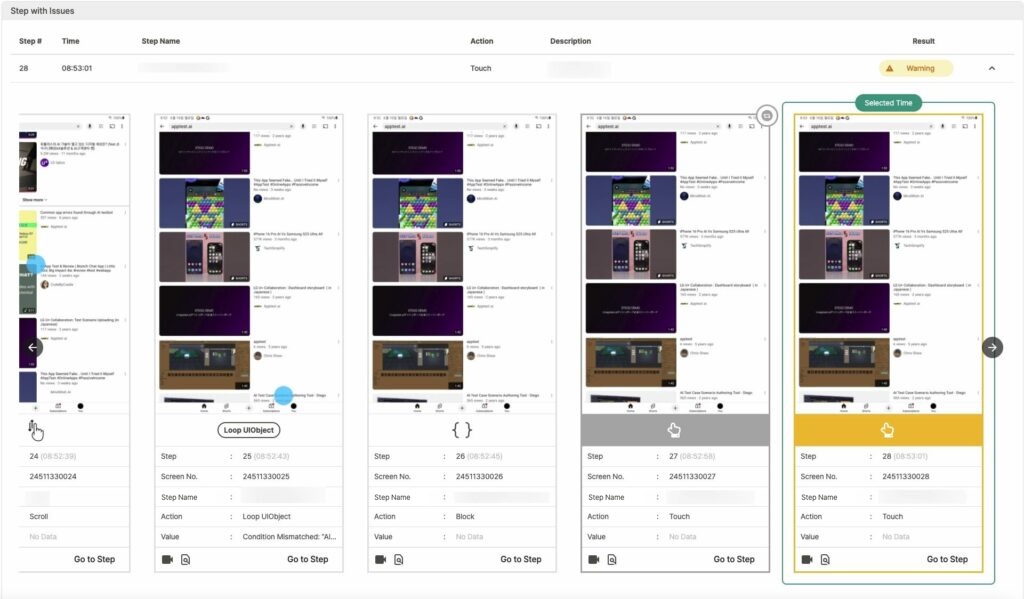
Warning 또는 Failed 스텝만 표시됩니다. Passed는 생략됩니다.
| 칼럼 | 설명 |
|---|---|
| Step # | 스텝 번호 |
| Time | 실행 시각 |
| Step Name | 스텝 이름 |
| Action | 수행된 액션 |
| Description | 이슈 상세 |
| Result | 스텝 상태 |
D2D — All Devices Summary:
어떤 디바이스에서 이슈가 발생했는지 보여주는 Device 칼럼이 추가됩니다.
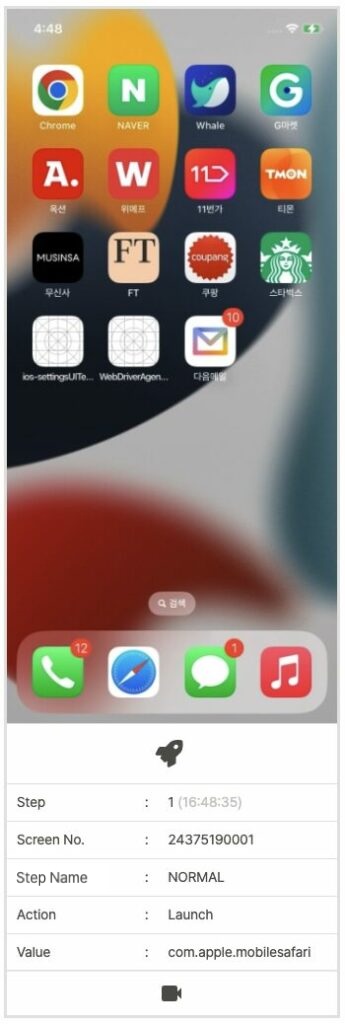
행을 클릭하면 스텝 상세가 포함된 스크린샷 팝업이 열립니다.
- Step: 스텝 번호와 실행 시각
- Screen No.: 고유 화면 식별자
- Step Name: 스텝 이름
- Action: 실행된 액션
- Value: 결과 또는 상태 값
팝업의 스크린샷 옵션입니다.
- Play video: 해당 스텝을 영상으로 재생
- Jump to Screen tab: Screen 탭에서 이 스텝으로 이동
Scenario / D2D:
View detailed execution results 옵션이 추가됩니다.
실행 화면과 시나리오 작성 화면을 비교하는 Step Result 팝업이 열리며, UI 요소 좌표와 화면 상태를 확인합니다.
Activity Map 탭 #
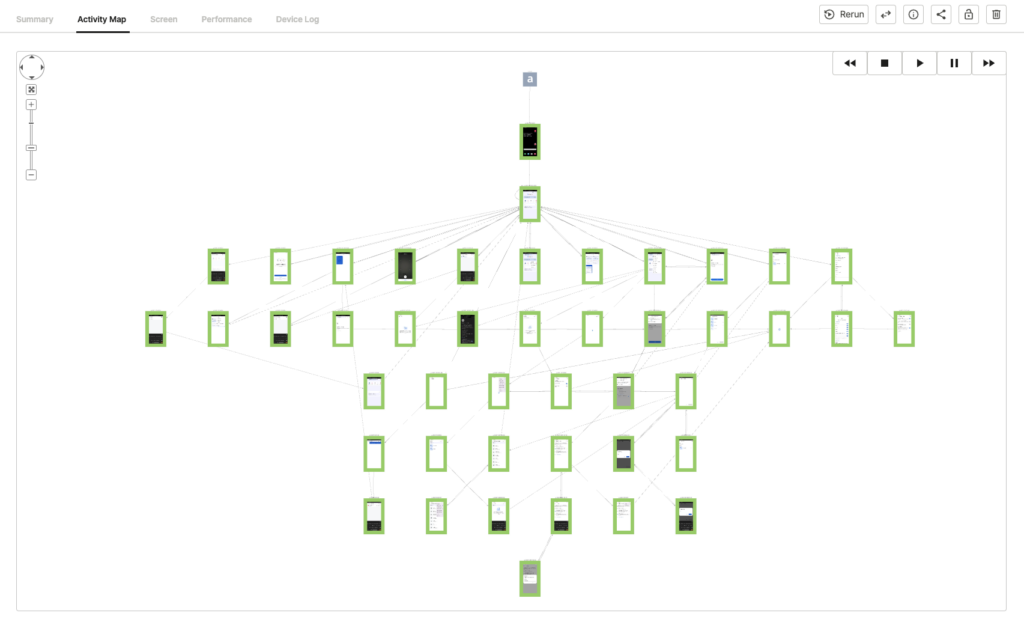
Autonomous 테스트에서만 사용 가능합니다.
Activity Map은 AI가 탐색한 모든 화면과 이동 경로를 시각화합니다.
탐색 도구 #
- 조이스틱 컨트롤: 맵을 상하좌우로 이동
- 중앙 버튼: 뷰를 중앙으로 리셋
- 확대/축소: **+**로 확대, **-**로 축소
경로 재생 툴바 #
Play를 누르면 AI가 화면을 탐색한 순서를 재생합니다. 맵에서 특정 화면을 클릭하면 해당 스크린샷과 스텝 상세를 확인합니다.
Screen 탭 #
테스트 중 캡처된 스텝별 스크린샷입니다.
| 필드 | 설명 |
|---|---|
| Action Icon | 액션 유형의 시각적 표시 |
| Step | 스텝 번호와 실행 시각 |
| Screen No. | 고유 화면 식별자 |
| Label | 스텝 이름 |
| Action | 수행된 액션 |
| Value | 결과 또는 상태 값 |
스크린샷 옵션입니다.
- Play video: 해당 스텝을 영상으로 재생
Scenario / D2D:
실행 화면과 시나리오 작성 화면을 비교하는 View detailed execution results 옵션이 추가됩니다.
Performance 탭 #
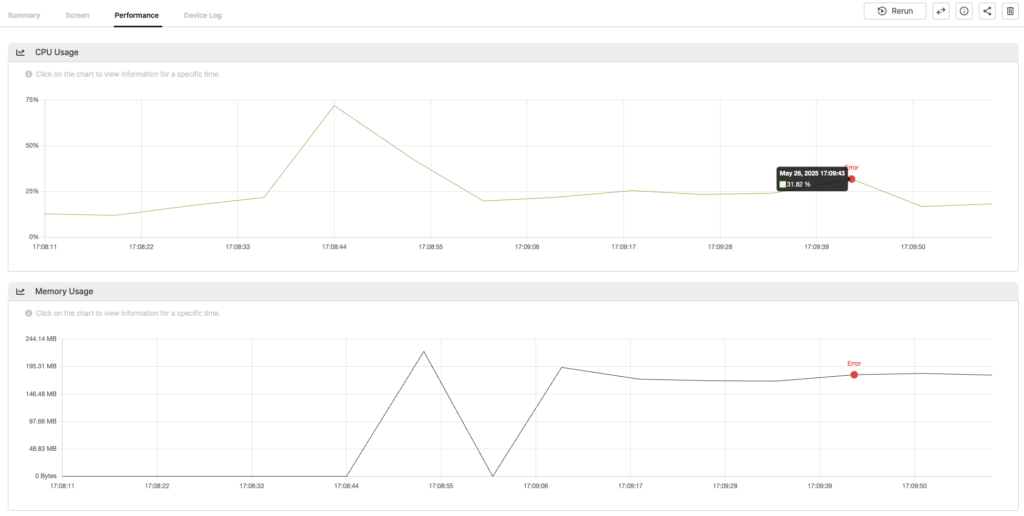
테스트 중 리소스 사용량 그래프입니다.
- CPU Usage: 시간별 CPU 사용률 변화
- Memory Usage: 시간별 메모리 사용량 변화
데이터 포인트에 마우스를 올리면 정확한 시각과 사용량이 툴팁으로 표시됩니다. 에러 포인트는 그래프에서 강조 표시되며, 클릭하면 관련 스크린샷과 디바이스 로그를 확인합니다.
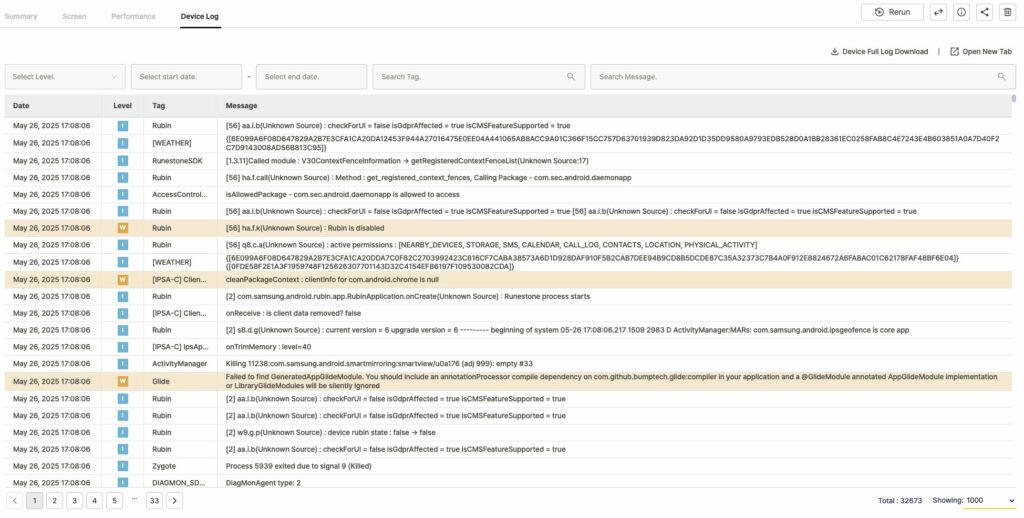
Device Log 탭 #
테스트 중 수집된 전체 디바이스 로그입니다.
로그 작업 #
- Download full logs: 수집된 전체 로그를 zip 파일로 다운로드
- Open in new tab: 새 브라우저 탭에서 로그를 확인
로그 필터링 #
| 필터 | 설명 |
|---|---|
| Select Level | 심각도별 필터: Notice, Warning, Error, Fault |
| Date Range | 시작일과 종료일을 설정하여 로그 범위를 좁힘 |
| Search Tag | 로그 태그별 필터 |
| Search Message | 로그 메시지에서 특정 키워드 검색 |
로그 테이블 #
| 칼럼 | 설명 |
|---|---|
| Date | 로그 시각 |
| Level | 심각도 수준 |
| Tag | 로그 태그 |
| Message | 로그 내용 |