
테스트가 완료되면 Dashboard에서 전체 프로젝트 결과를 한눈에 보거나, 프로젝트별 Run Results 탭에서 필터링하고 개별 결과를 상세히 확인할 수 있습니다.
목적별 확인 방법 #
| 확인하려는 내용 | 이동 위치 |
|---|---|
| 모든 프로젝트의 전체 현황 | Dashboard — 합계, 최근 실패, 상태 분포 |
| Test Suite가 성공했는지 실패했는지 | Run Results > Test Suite Runs — Suite 실행 1건 = 1행 |
| 특정 테스트의 실패 원인 | Run Results > Test Runs — 개별 테스트 1건 = 1행 |
Tip:
Test Suite에 시나리오가 1개만 포함된 경우(Autonomous Test Suite 포함), 두 뷰 모두 같은 상세 페이지로 이동합니다.
Dashboard 개요 #
Dashboard에서 모든 프로젝트의 최근 테스트 활동을 한 화면으로 확인하세요.
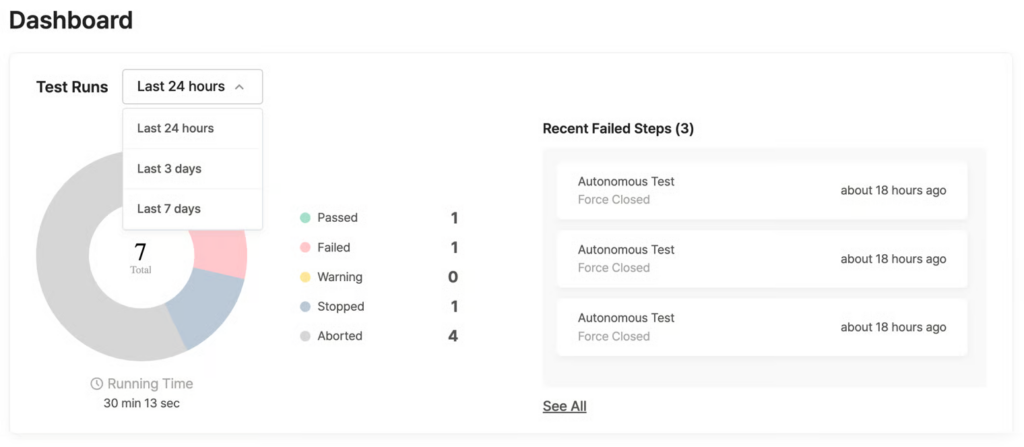
- 기간 선택: Last 24 hours, Last 3 days, Last 7 days 중 선택
- 파이 차트 및 상태 카운트: Passed, Failed, Warning, Stopped, Aborted별 결과 분포. 아래 테스트 상태 이해하기에서 각 상태의 의미를 확인하세요.
- Running Time: 선택한 기간의 총 테스트 실행 시간
- Recent Failed Steps: 최근 실패한 테스트 목록(Test Suite 이름, 결과, 경과 시간). See All을 클릭하면 전체 목록을 볼 수 있습니다.
Dashboard에는 Recent Test Runs 테이블도 있습니다. 아래 Test Runs 탐색과 동일한 칼럼에 Project 칼럼이 추가되어, 모든 프로젝트 결과를 한 곳에서 볼 수 있습니다.
Test Suite Runs vs. Test Runs: 뷰 선택 가이드 #
프로젝트의 Run Results 탭에는 두 가지 하위 탭이 있습니다.
| Test Suite Runs | Test Runs | |
|---|---|---|
| 표시 단위 | Test Suite 실행 1건 = 1행 | 개별 테스트 1건 = 1행 |
| 적합한 상황 | Test Suite 전체 결과를 한눈에 확인할 때 | 특정 테스트의 세부 정보를 확인할 때 |
| 주요 지표 | Total Runs, Success Rate, Passed, Failed | 동일 + Avg Duration |
| 일괄 작업 | Stop, Delete | Add Label, Stop, Change Status, Delete |
Test Suite Runs 확인하기 #
프로젝트를 열고 Run Results > Test Suite Runs를 선택합니다.
요약 지표 #
상단에 선택 기간(24h / 3d / 7d)의 집계 수치가 표시됩니다.
- Total Runs: 총 실행 횟수
- Success Rate: 성공률
- Total Passed / Total Failed: 성공/실패 건수
- 상태 분류: Passed, Failed, Warning, Stopped, Aborted
결과 테이블 #
각 행은 Test Suite 실행 1건을 나타냅니다.
| 칼럼 | 설명 |
|---|---|
| ID | 고유 실행 ID. 별표(*)는 Run Test로 즉시 실행한 경우입니다. |
| Test Suite | 실행된 Test Suite 이름 |
| Status | 테스트 결과. 상태가 변경되면 아이콘에 마우스를 올려 이전/현재 상태를 확인하세요. |
| Device / OS | 테스트 디바이스와 운영체제 |
| Run Date | 시작 시각과 총 소요 시간 (예: Jun 14, 2025 09:45, 00:28:30) |
| Results | Test Suite 내 시나리오의 성공 비율 |
결과 필터링 #
테이블 위의 Filter를 클릭합니다.
- Test Suites: 특정 Test Suite로 제한
- Status: 결과 상태별 필터
- OS: Android 또는 iOS
- Device: 특정 디바이스 모델
- Run Date: 날짜 범위
Test Suite 재실행 #
각 행의 Rerun 버튼을 클릭하면 동일한 설정으로 다시 실행합니다.
선택 항목 관리 #
체크박스로 행을 선택하세요.
- Stop Tests: 실행 중인 테스트 중지
- Delete Tests: 선택한 결과 삭제
Test Runs 확인하기 #
프로젝트를 열고 Run Results > Test Runs를 선택합니다.
요약 지표 #
Test Suite Runs와 동일하며, 다음 지표가 추가됩니다.
- Avg Duration: 선택 기간 내 전체 실행의 평균 소요 시간
결과 테이블 #
각 행은 개별 테스트 실행 1건을 나타냅니다.
| 칼럼 | 설명 |
|---|---|
| ID | 고유 실행 ID. 별표(*)는 Run Test로 즉시 실행한 경우입니다. |
| Test Run | Test Suite와 시나리오 이름 |
| Status | 테스트 결과. 상태가 변경되면 마우스를 올려 이전/현재 상태를 확인하세요. |
| Device / OS | 테스트 디바이스와 OS |
| Run Date | 시작 시각과 총 소요 시간 |
| Label | 지정된 라벨. 미리 정의된 라벨만 사용 가능합니다. 팀 설정하기에서 라벨을 정의하세요. |
결과 필터링 #
Test Suite Runs의 필터에 다음이 추가됩니다.
- Scenario: 특정 시나리오로 제한
- Label: 지정된 라벨별 필터
테스트 재실행 #
각 행의 Rerun 버튼을 클릭하면 동일한 설정으로 다시 실행합니다.
선택 항목 관리 #
체크박스로 행을 선택하세요.
- Add Label: 선택한 테스트에 라벨 지정
- Stop Tests: 실행 중인 테스트 중지
- Change Test Status: 선택한 테스트의 상태를 수동 변경
- Delete Test: 선택한 결과 삭제
특정 Test Suite 결과 상세 보기 #
Test Suite Runs 테이블에서 원하는 행을 클릭하면 해당 Test Suite의 전용 결과 페이지가 열립니다.
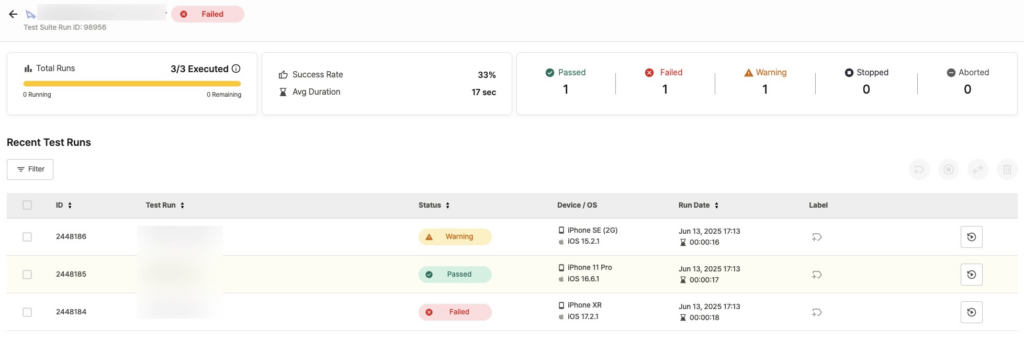
페이지 헤더 #
- Test Suite 이름과 아이콘: Scenario Test Suite는 이름 앞에 Stego 로고가 표시됩니다.
- Run ID와 전체 실행 상태
주요 지표 #
- Success Rate: 이 Test Suite 실행에서 성공한 테스트의 비율
- Avg Duration: 테스트당 평균 실행 시간
- Execution Progress: 계획된 시나리오 중 완료된 비율 (예:
3/3 Executed)과 Running/Remaining 카운트 - 상태 분류: Passed, Failed, Warning, Stopped, Aborted
결과 테이블 #
Test Suite 내 개별 테스트가 나열되며, 칼럼은 위 Test Runs 확인하기 테이블과 동일합니다 (ID, Test Run, Status, Device / OS, Run Date, Label).
필터링, 재실행, 관리 #
위의 Test Runs 확인하기와 동일한 컨트롤 — 필터, Rerun 버튼, 일괄 작업(Add Label, Stop, Change Status, Delete) 모두 같은 방식으로 동작합니다.
테스트 상태 이해하기 #
테스트 결과는 다섯 가지 상태 중 하나로 표시됩니다.
| 상태 | 의미 | 대응 방법 |
|---|---|---|
| Passed | 테스트가 정상적으로 완료됨 | 조치 불필요 |
| Failed | Assertion 실패, 에러 감지, 또는 심각한 이슈(ANR, 강제 종료 등) 발생 | 상세 페이지에서 실패한 스텝을 확인하세요. |
| Warning | 수동 확인이 필요하거나, Failed 수준 이슈가 사용자 설정에 의해 Warning으로 전환된 경우 | 상세 페이지를 확인한 뒤 상태 변경, 재실행, 또는 시나리오 수정을 진행하세요. |
| Stopped | 사용자가 수동으로 중지함 | — |
| Aborted | 내부 장애로 시스템이 테스트를 강제 종료함 | 반복되면 관리자에게 문의하세요. |
상태가 변경되면 상태 아이콘에 마우스를 올려 이전/현재 상태를 확인하세요.
시나리오 테스트 참고:
Failed와 Warning 모두 UI나 사양 변경으로 시나리오가 오래되었음을 나타낼 수 있습니다.
앱 업데이트 후 같은 시나리오에서 계속 실패하거나 Warning이 발생한다면, 재실행 전에 시나리오 스텝을 확인하고 수정하세요.