
Stego에서 작성한 시나리오를 업로드하고 관리합니다.
팀이 시나리오를 공유하여 각 프로젝트에서 활용할 수 있습니다. 폴더별로 시나리오를 분류하여 관리합니다 (예: 장바구니, 결제, 로그인, 회원가입).
Scenario Test Suite 생성 시 시나리오 저장소에 저장된 시나리오만 사용할 수 있습니다.
메인 화면 #
시나리오 폴더를 표 형태로 확인합니다. 우측 상단의 검색창으로 시나리오 이름을 검색할 수 있습니다.
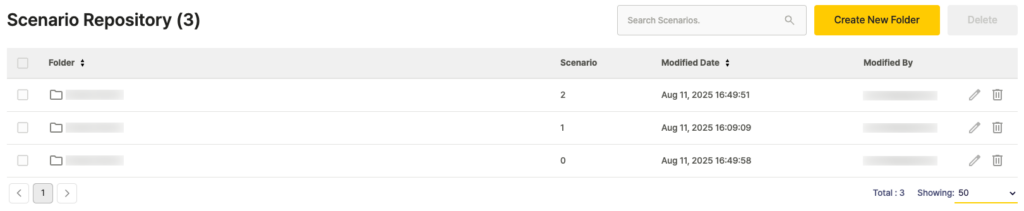
- Folder: 시나리오 폴더 이름
- Scenario: 폴더 내 시나리오 개수
- Modified Date: 마지막 수정 날짜와 시간
- Modified By: 마지막 수정 사용자
- Edit (연필 아이콘): 폴더 이름 수정
- Delete (휴지통 아이콘): 폴더 삭제
폴더 화면 #
폴더를 클릭하면 해당 폴더 내 시나리오를 확인하고 관리할 수 있습니다. 우측 상단 검색창으로 시나리오 이름을 검색할 수 있습니다.

- ID: 시나리오 ID
- Scenario: 시나리오 이름
- File Name: 시나리오 파일명
- Modified Date: 마지막 수정 날짜와 시간
- Modified By: 마지막 수정 사용자
- Link (링크 아이콘): 시나리오가 사용된 프로젝트와 Test Suite 확인
- Download (다운로드 아이콘): 시나리오 다운로드
- Edit (연필 아이콘): 시나리오 이름 또는 파일 수정
- Delete (휴지통 아이콘): 시나리오 삭제
시나리오 수동 추가하기 #
Stego에서 Export한 .stego 파일을 업로드하여 시나리오를 추가합니다.
- Create New Folder를 클릭하고 폴더 이름을 입력하여 폴더를 생성합니다.
- 생성한 폴더를 선택합니다.
- Add Scenario를 클릭하고 시나리오 이름을 입력한 후
.stego파일을 업로드하고 Add를 클릭합니다.
팀 단위 관리를 위해서는 수동 업로드보다 Stego-Ptero 연동 업로드를 권장합니다.
연동 업로드에 대한 자세한 내용은 Ptero에 시나리오 업로드하기를 참고하세요.
시나리오 다운로드하기 #
시나리오 저장소에서 .stego 파일을 다운로드하여 Stego에서 편집할 수 있습니다.
폴더 화면에서 다운로드할 시나리오 옆의 Download 아이콘을 클릭합니다.
다운로드한 파일을 Stego로 가져오는 방법은 Ptero에 시나리오 업로드하기를 참고하세요.