
연결된 디바이스에서 시나리오를 실행한 뒤 Output 패널에서 결과를 확인합니다.
시나리오는 전체 스텝을 처음부터 끝까지 실행하거나, 특정 스텝 또는 구간만 선택해 실행할 수 있습니다.
개별 스텝의 상세 결과는 Step Result에서 확인하고, 작성 시 화면과 실행 시 화면을 비교합니다.
시작하기 전 확인할 사항 #
- 실행할 시나리오를 Scenario Editor 패널에 열어 둡니다.
- 시나리오를 실행할 디바이스가 연결되어 있어야 합니다.
- 모바일 디바이스 연결 방법은 모바일 디바이스 연결하기를 참고하세요.
- Windows PC 또는 Local Desktop 연결 방법은 Windows PC 연결하기를 참고하세요.
- Local PC에서 Desktop 시나리오를 실행하는 경우, 실행 중에는 Stego 브라우저 창이 자동으로 최소화됩니다. 실행이 끝나면 브라우저 창이 다시 활성화됩니다.
시나리오 실행하기 #
전체 실행 #
전체 실행은 시나리오의 첫 번째 스텝부터 마지막 스텝까지 순서대로 실행합니다. 작성한 시나리오 흐름 전체가 정상적으로 동작하는지 확인할 때 사용합니다.

Scenario Editor 패널 상단의 실행 버튼으로 전체 시나리오를 실행합니다.
- Scenario Editor 패널 상단의 실행 버튼(▶)을 클릭합니다.
- 키보드로 실행하려면
Ctrl+D(Windows) 또는Cmd+D(macOS)를 누릅니다.
실행이 시작되면 Output 패널에 스텝 실행 기록이 표시됩니다.
부분 실행 #
부분 실행은 시나리오의 특정 스텝이나 구간만 실행합니다. 실패한 스텝을 다시 확인하거나, 수정한 구간만 빠르게 검증할 때 사용합니다.
Scenario Editor 패널에서 기준이 되는 스텝을 선택한 뒤 우클릭하고 실행 옵션을 선택합니다.
여러 스텝을 실행하려면 먼저 실행할 스텝들을 선택한 뒤 Play Selected를 사용합니다.
| 옵션 | 실행 범위 | 사용 시점 |
|---|---|---|
| Play Only | 선택한 스텝 하나만 실행하고 즉시 중단합니다. Block 또는 Common Scenario처럼 하위 스텝이 있는 경우 하위 스텝까지 실행합니다. | 특정 스텝 하나의 동작만 확인할 때 사용합니다. |
| Play Until the End | 선택한 스텝부터 시나리오 마지막 스텝까지 실행합니다. | 중간 지점부터 나머지 흐름을 다시 확인할 때 사용합니다. |
| Play Until This Step | 첫 번째 스텝부터 선택한 스텝까지 실행합니다. | 특정 스텝에 도달하기 전 흐름을 확인할 때 사용합니다. |
| Play Selected | 선택한 스텝들을 실행합니다. | 떨어져 있는 여러 스텝을 따로 확인할 때 사용합니다. |
실행 중지 #
실행 중인 시나리오를 멈추려면 Scenario Editor 패널 상단의 중단 버튼(■)을 클릭합니다.

실행 중에는 Scenario Editor 패널 상단에서 중단 버튼을 사용할 수 있습니다.
Output 패널에서 결과 확인하기 #
시나리오를 실행하면 Output 패널에 스텝별 실행 기록이 표시됩니다.
실행 중에는 진행 상황을 확인하고, 실행이 끝난 뒤에는 실패한 스텝이나 확인이 필요한 스텝을 선택해 상세 결과로 이동합니다.
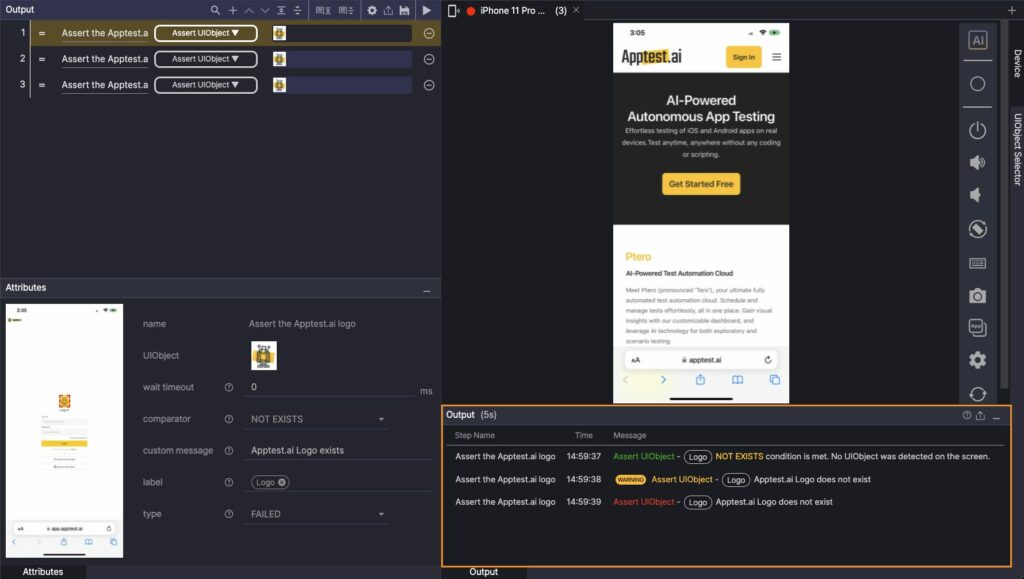
Output 패널은 스텝 이름, 실행 시각, 실행 메시지를 표시합니다.
- Step Name: 스텝의 이름
- Time: 스텝의 실행 시각
- Message: 스텝 실행 메시지
- Assertion 액션은 실행 결과에 따라 액션 이름이 색상으로 표시됩니다.
Output 패널에서 스텝에 마우스를 올리면 Scenario Editor 패널에서 해당 스텝이 강조됩니다.
실행 결과에서 확인한 스텝이 시나리오의 어느 위치에 있는지 찾을 때 사용합니다.
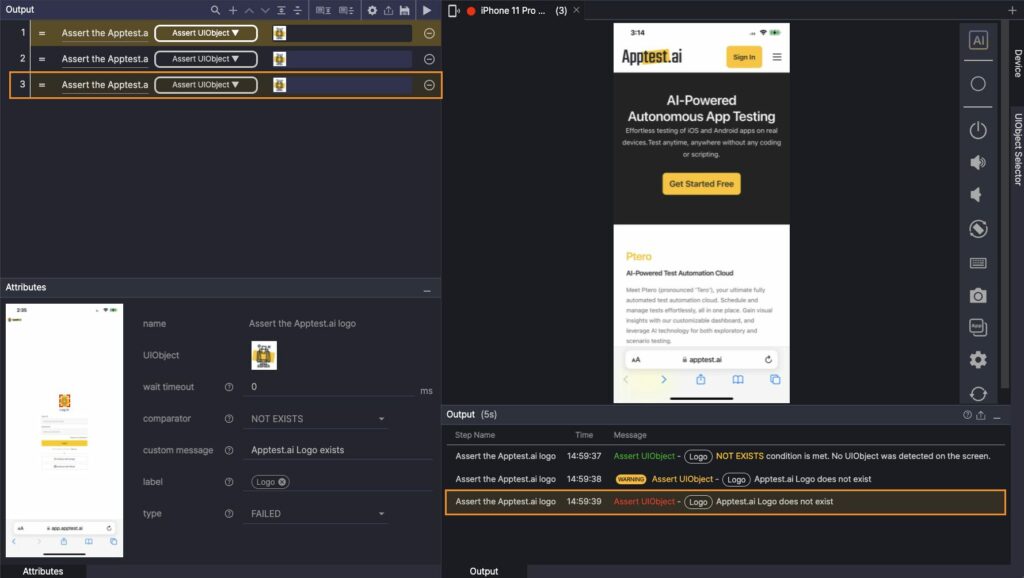
Output 패널의 스텝과 Scenario Editor 패널의 스텝이 함께 표시되어 실행 위치를 확인할 수 있습니다.
Step Result 확인하기 #
Output 패널에서 특정 스텝을 클릭하면 Step Result가 열립니다.
Step Result에서는 시나리오를 작성할 때 설정한 화면과 실제 실행 중 캡처된 화면을 비교합니다.
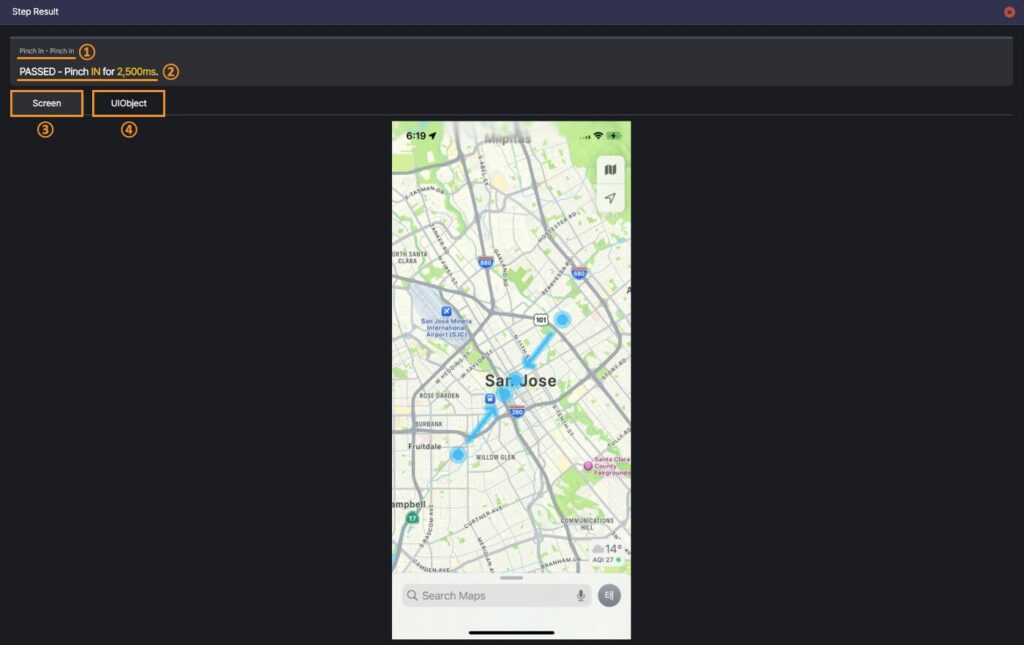
Step Result에서는 스텝 정보, 실행 결과 메시지, 실행 화면, UIObject 비교 결과를 확인합니다.
- 스텝 정보: 실행한 액션과 스텝의 이름
- 실행 결과 메시지: 스텝 실행 결과 메시지
- Label 또는 Custom message가 설정된 경우 실행 결과 메시지 영역에서 함께 확인할 수 있습니다.
- Screen: 스텝 실행 화면
- 디바이스에서 스텝 실행 화면을 확인할 수 있습니다.
- 스크린샷을 클릭해 전체화면으로 확대할 수 있습니다.
- UIObject: 설정한 UIObject와 실제 찾은 UIObject를 비교할 수 있습니다.
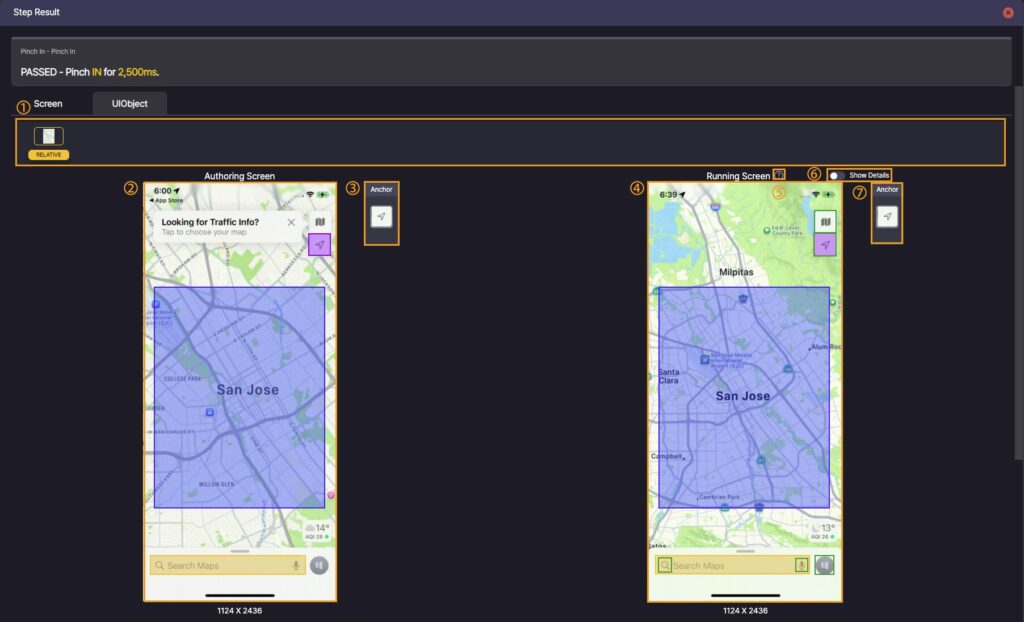
UIObject 비교 영역에서는 작성 시 정보와 실행 시 정보를 나란히 확인합니다.
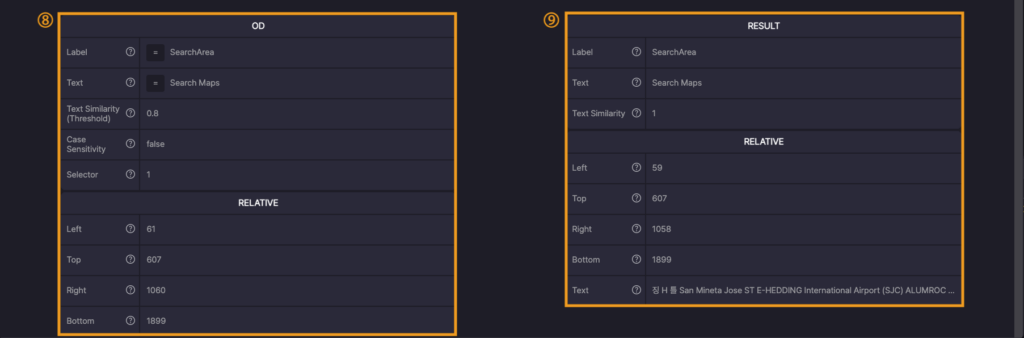
작성 시 정보
- ① UIObject Field: 스텝에 설정한 UIObject
- ② Authoring Screen: 스텝 작성 시의 화면 이미지와 해상도
- ③ Anchor: UIObject에 설정한 Anchor
- Anchor를 클릭해 Anchor의 속성을 확인할 수 있습니다.
- ⑧ Authoring Screen의 UIObject 속성: 설정한 UIObject의 속성
실행 시 정보
- ④ Running Screen: 테스트 실행 시의 화면 이미지와 해상도
- ⑤ : 여기로 마우스를 커서를 이동하면 UIObject별 색상의 의미를 확인할 수 있습니다.
- ⑥ Show Details: Running Screen의 UIObject 색상으로 UIObject의 의미를 확인할 수 있습니다.
- ⑦ Anchor: 테스트 실행 시 찾은 Anchor
- Anchor를 클릭해 Anchor의 속성을 확인할 수 있습니다.
- ⑨ Running Screen의 UIObject 속성: 테스트 실행 시 찾은 UIObject의 속성
전체 화면 보기
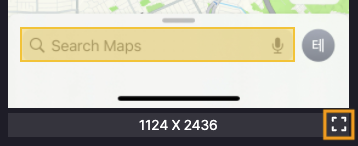
스크린샷 아래의 해상도 값을 클릭하면 이미지를 전체 화면으로 확대해 볼 수 있습니다.
확인 결과 #
- Output 패널에 실행한 스텝의 기록이 표시됩니다.
- 스텝 실행 결과를 클릭하면 Step Result에서 실행 화면과 UIObject 비교 정보를 확인할 수 있습니다.
- 실패하거나 확인이 필요한 스텝은 Output 패널에서 위치를 찾은 뒤 Scenario Editor 패널에서 수정합니다.