
Stego를 사용하면 주로 보게 되는 화면입니다.
업데이트마다 메뉴 위치가 조금씩 달라질 수 있지만, 세 가지 영역만 파악해 두면 바로 시작할 수 있습니다.
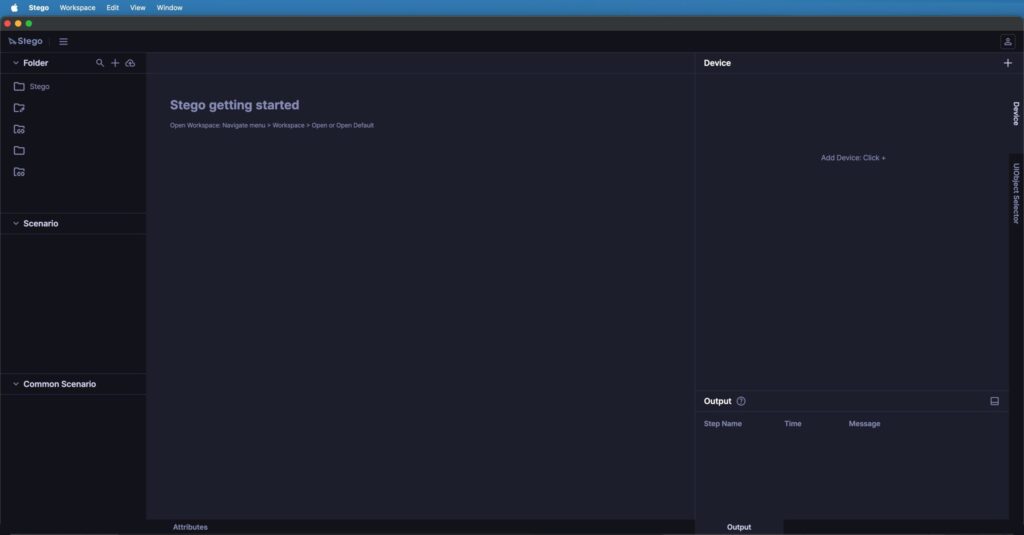
1. 좌측 영역 #
시나리오 파일과 테스트 에셋을 보관하는 곳입니다.
- Folder / Scenario: 기능이나 목적별로 폴더를 나눠 시나리오를 정리합니다.
- Common Scenario: 로그인·권한 동의처럼 여러 시나리오에서 반복되는 흐름을 한 번만 작성하고 재사용합니다.
2. 중간 영역 #
테스트 흐름을 설계하고 실행하는 메인 공간입니다.
- Scenario Editor: 테스트 스크립트를 조립하는 캔버스입니다. 디바이스 화면에서 행동을 녹화하거나 직접 액션을 추가해 위→아래 순서로 스텝을 쌓습니다.
- Attributes: 에디터 하단에 위치하며, 선택한 스텝의 세부 조건과 속성을 설정합니다.
3. 우측 영역 #
디바이스를 직접 제어하고 실행 로그를 확인하는 공간입니다. 우측 상단 툴바도 이 영역에 있습니다.
- … 아이콘: Web과 Desktop 공통으로 File(새 시나리오 생성·저장), Debug(즉시 실행), View(패널 초기화·비율 조절), Help(릴리즈 노트)를 제공합니다.
- 설정 (Web 전용): 프로필 아이콘을 클릭하면 License, Profile, Language를 관리할 수 있습니다.
- 팀 선택 (Web 전용): 팀 이름을 클릭하면 소속 팀을 전환할 수 있습니다.
- Device: 연결된 디바이스 화면을 미러링해 원격으로 탭·스와이프 등을 조작합니다. 별도 창으로 분리할 수 있어 듀얼 모니터 환경에서 한쪽은 시나리오 편집, 다른 쪽은 디바이스 조작으로 나눠 쓸 수도 있습니다.
- Record: 이 탭이 활성화된 상태에서 화면을 조작해야 해당 행동이 시나리오 스텝으로 자동 기록됩니다.
- UIObject Selector: 화면 요소(버튼, 텍스트 등)를 추출하고, AI 탐지 방식(OCR, 이미지 인식 등)을 세밀하게 조정합니다.
- Output: 디버그 실행 후 스텝별 성공·실패 여부를 실시간 로그로 확인합니다.
메뉴바 (Desktop 전용):
OS 상단 메뉴바를 통해 버전 확인 및 업데이트(Stego), 작업 폴더 변경(Workspace)을 추가로 지원합니다.