
시나리오는 테스트할 동작을 순서대로 작성하는 파일입니다.
시나리오를 만들기 전에 폴더를 만들어 테스트 목적별로 시나리오를 분류할 수 있습니다.
기본적으로 새 시나리오는 Scenario로 만듭니다.
여러 시나리오에서 반복해서 사용할 공통 흐름이 필요할 때는 Common Scenario를 만듭니다.
폴더 만들기 #
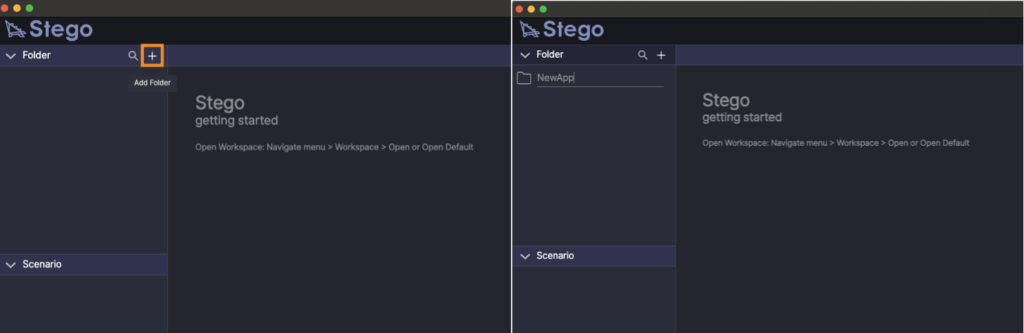
- Folder 패널에서 + 버튼을 클릭합니다.
- 새 폴더 이름을 입력합니다.
- 폴더를 만듭니다.
만든 폴더는 Folder 패널에 표시됩니다.
폴더 선택하기 #
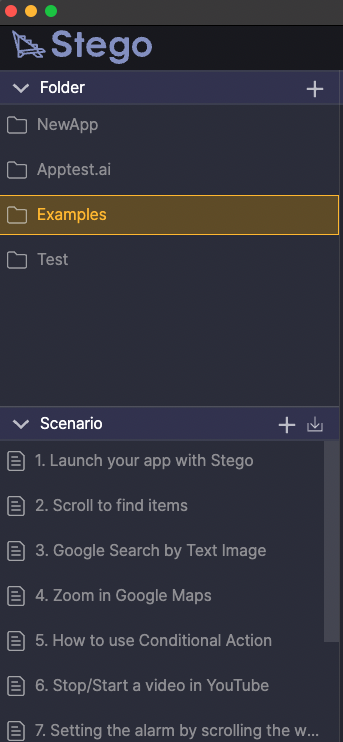
Folder 패널에서 폴더를 선택하면 해당 폴더에 포함된 시나리오가 Scenario 패널에 표시됩니다.
시나리오 만들기 #
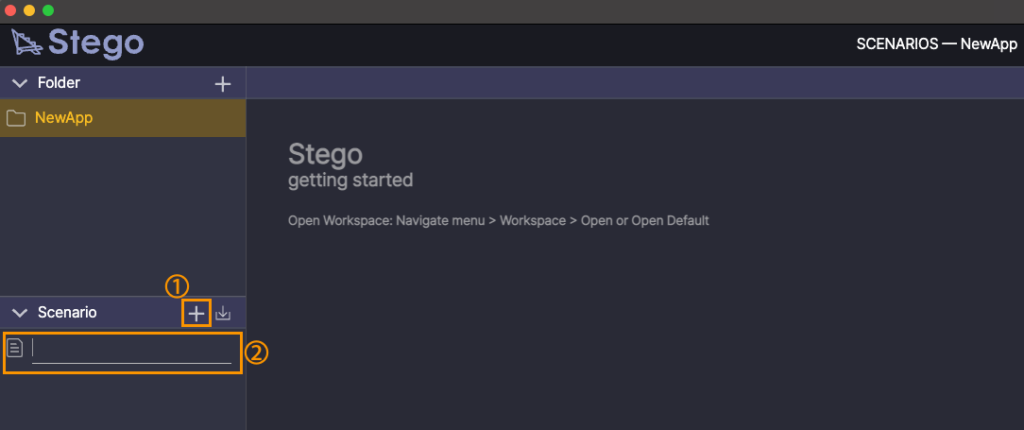
- Scenario 패널에서 + 버튼을 클릭합니다.
- 플랫폼을 선택합니다.
- 새 시나리오 이름을 입력합니다.
- 시나리오를 만듭니다.
만든 시나리오는 선택한 폴더의 Scenario 패널에 표시됩니다.
플랫폼 선택하기 #
시나리오를 만들 때 실행 대상에 맞는 플랫폼을 선택합니다.
| 플랫폼 | 사용 시점 |
|---|---|
| Mobile | Android 또는 iOS 모바일 앱과 모바일 웹을 테스트할 때 선택합니다. |
| Desktop | Windows PC 환경에서 실행되는 웹 사이트 또는 응용 프로그램을 테스트할 때 선택합니다. |
플랫폼 선택 항목이 표시되지 않는 경우에는 기본적으로 Mobile 시나리오로 만들어집니다.
Common Scenario 만들기 #
Common Scenario는 여러 시나리오에서 반복해서 사용하는 공통 흐름입니다.
예를 들어 로그인, 권한 동의, 초기 화면 이동처럼 여러 테스트에서 반복되는 동작을 Common Scenario로 만들 수 있습니다.
Common Scenario를 만든 뒤에는 다른 시나리오에서 호출해 재사용할 수 있습니다.
Common Scenario 사용 방법은 [Common Scenario 사용하기] 문서를 참고하세요.
다음 단계 #
시나리오를 만든 뒤에는 스텝을 추가해 테스트 흐름을 작성합니다. 스텝 작성 방법은 시나리오 작성하기를 참고하세요.