
Windows PC 연결은 웹 버전 Stego(stego.apptest.ai)에서만 지원합니다.
웹 버전 Stego에서는 Windows PC를 다음 두 가지 방식으로 연결할 수 있습니다.
- 원격 연결(Device Farm): 유료 계정 또는 PoC/체험 목적으로 활성화된 계정에서만 사용할 수 있습니다.
- Local Desktop 연결: ReX Agent를 설치해 현재 사용 중인 Windows PC를 등록한 다음 연결합니다.
원격 연결을 사용할 수 있는 계정에서는 Add Device 창에서 연결할 PC를 선택합니다.
연결할 디바이스를 찾고 선택하는 방법은 모바일 디바이스 연결하기를 참고하세요.
이 문서에서는 ReX Agent를 사용해 현재 사용 중인 Windows PC를 Local Desktop으로 등록하고 연결하는 방법을 다룹니다.
시작하기 전 확인할 사항 #
- Local Desktop 연결은 Windows OS에서만 지원합니다.
- Local Desktop을 연결하려면 Windows PC에 ReX Agent를 설치하고 디바이스를 등록해야 합니다.
- 동시 연결 가능한 디바이스는 최대 4대입니다.
단계 #
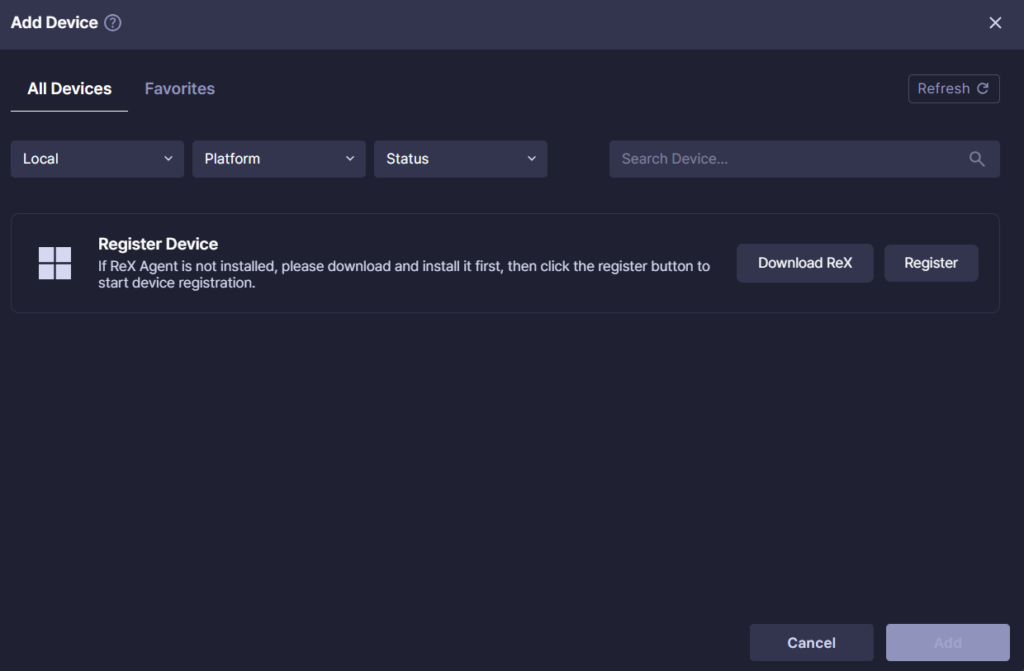
1. ReX Agent 다운로드하기 #
- Device 패널에서
+버튼을 클릭해 Add Device 창을 엽니다. - All Devices 탭을 선택합니다.
- Device Farm 필터에서
Local을 선택합니다. Download ReX버튼을 클릭해 설치 파일을 다운로드합니다.
2. ReX Agent 설치하기 #
다운로드한 설치 파일을 실행하고 안내에 따라 설치합니다.
설치 중 Windows 보안 확인 창이 표시될 수 있습니다.
| 창 | 다음 행동 |
|---|---|
| Microsoft Defender SmartScreen | 추가 정보를 클릭한 뒤 실행을 선택합니다. |
| 사용자 계정 컨트롤(UAC) | 예를 클릭합니다. |
3. Local Desktop 등록하기 #
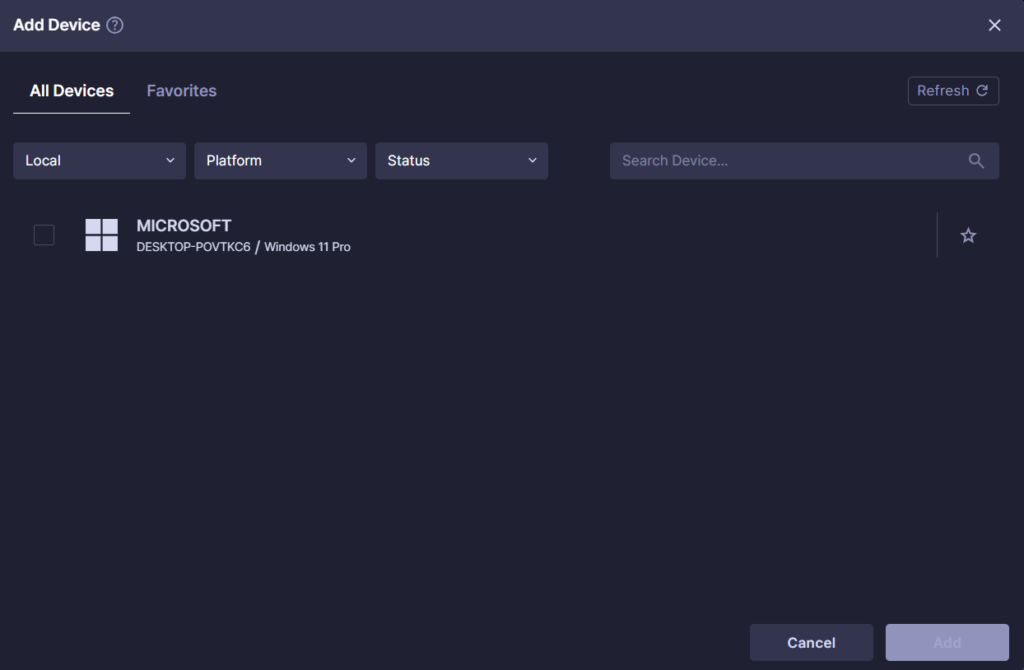
- 설치가 완료되면
Register버튼을 클릭합니다. - 브라우저에
Open ReX-Service?팝업이 표시되면ReX-Service 열기를 선택합니다. - 사용자 계정 컨트롤(UAC) 창이 표시되면
예를 클릭합니다.
등록이 완료되면 Add Device 창에 Local Desktop이 연결 대상으로 표시됩니다.
4. Local Desktop 연결하기 #
Add Device 창에서 등록된 Local Desktop을 선택하고 연결합니다.
디바이스 목록에서 상태를 확인한 뒤 연결 여부를 판단합니다.
| 상태 | 의미 | 다음 행동 |
|---|---|---|
| AVAILABLE | 즉시 연결할 수 있는 상태입니다. | Local Desktop을 선택해 연결합니다. |
| CONNECTED | 사용자가 연결하여 사용 중인 상태입니다. | Device 탭에서 사용하거나 사용이 끝난 뒤 연결을 종료합니다. |
| IN USE | 다른 사용자가 연결 중이거나 Ptero에서 테스트 중인 상태입니다. | 바로 연결할 수 없습니다. 다른 디바이스를 선택하거나 상태가 바뀔 때까지 기다립니다. |
| REBOOTING | 재부팅이 진행 중인 상태입니다. | AVAILABLE 상태로 바뀔 때까지 기다립니다. |
결과 확인 #
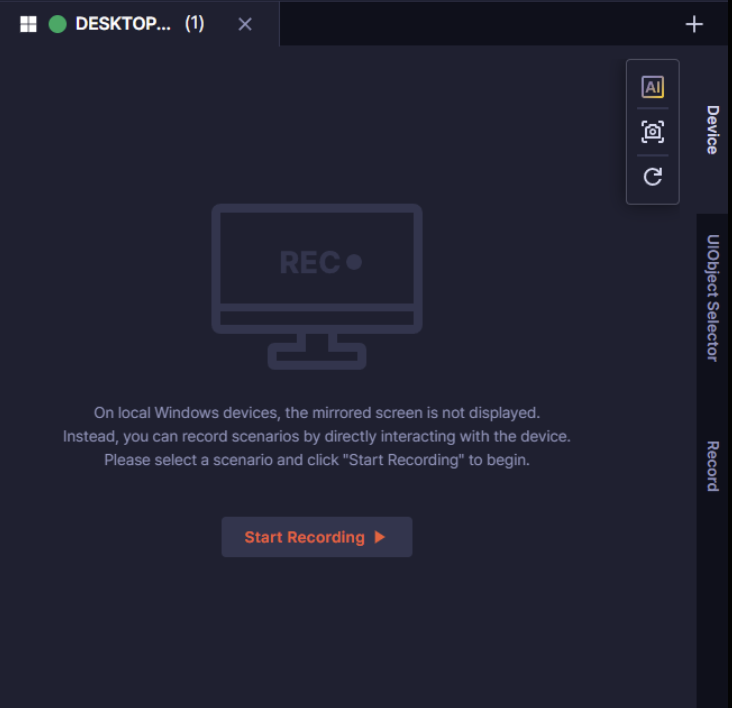
연결이 완료되면 Device 탭에 연결된 Local Desktop이 표시됩니다.
ReX Agent 상태 확인 및 종료 #
ReX Agent가 실행 중인지 확인하거나 종료할 때는 시스템 트레이 또는 퀵 메뉴를 사용합니다.
| 위치 | 확인 또는 종료 방법 |
|---|---|
| 시스템 트레이 | 작업 표시줄 우측 하단에 ReX 아이콘이 보이면 ReX Agent가 실행 중입니다. 종료하려면 ReX 아이콘을 우클릭한 뒤 Exit을 선택합니다. |
| 퀵 메뉴 | 화면 상단 중앙에 마우스를 올려 퀵 메뉴를 표시한 뒤 Exit 아이콘을 클릭합니다. |
연결 해제 및 자동 종료 #
디바이스를 10분 동안 사용하지 않으면 연결 해제 안내가 표시됩니다. 이후 1분 동안 조작이 없으면 연결이 자동으로 종료됩니다.