
Ptero에서 Test Suite는 테스트를 실행하는 기본 단위입니다.
테스트를 시작할 때마다 적용되는 시나리오, 실행 모드, 테스트 데이터 등의 핵심 설정이 모두 여기에 저장됩니다.
Test Suite 유형 #
생성한 프로젝트 타입에 따라 사용할 수 있는 Test Suite 유형이 다릅니다.
| 프로젝트 타입 | 사용 가능한 유형 |
|---|---|
| Mobile App | Autonomous Test Suite, Scenario Test Suite |
| D2D Mobile App | Scenario Test Suite 전용 |
Test Suite 목록 #
프로젝트 내 Test Suites 탭에서 생성된 Test Suite 목록을 확인하세요.
| 칼럼 | 설명 |
|---|---|
| ID | Test Suite의 고유 식별자 |
| Test Suite | Test Suite 이름 |
| # of Scenarios | 등록된 시나리오 개수 (미리보기 아이콘에 마우스를 올리면 시나리오 이름이 표시됨) |
| Test Type | Autonomous 또는 Scenario |
| Run Mode | Test Suite 실행 방식 |
| Created Date | Test Suite 생성일 |
Test Suite 생성하기 #
- 프로젝트의 Test Suites 탭으로 이동합니다.
- Create New Test Suite를 클릭합니다.
- 원하는 Test Suite 유형을 선택합니다.
생성이 완료되면 목록에 새 Test Suite가 나타납니다.
Scenario Test Suite 설정하기 #
Scenarios #
시나리오 저장소에서 실행할 시나리오를 불러오려면 + Add Scenarios를 클릭하세요.
Test Suite를 효율적으로 관리하려면 테스트 목적이나 기능 단위로 시나리오를 묶어서 구성하는 것을 권장합니다.
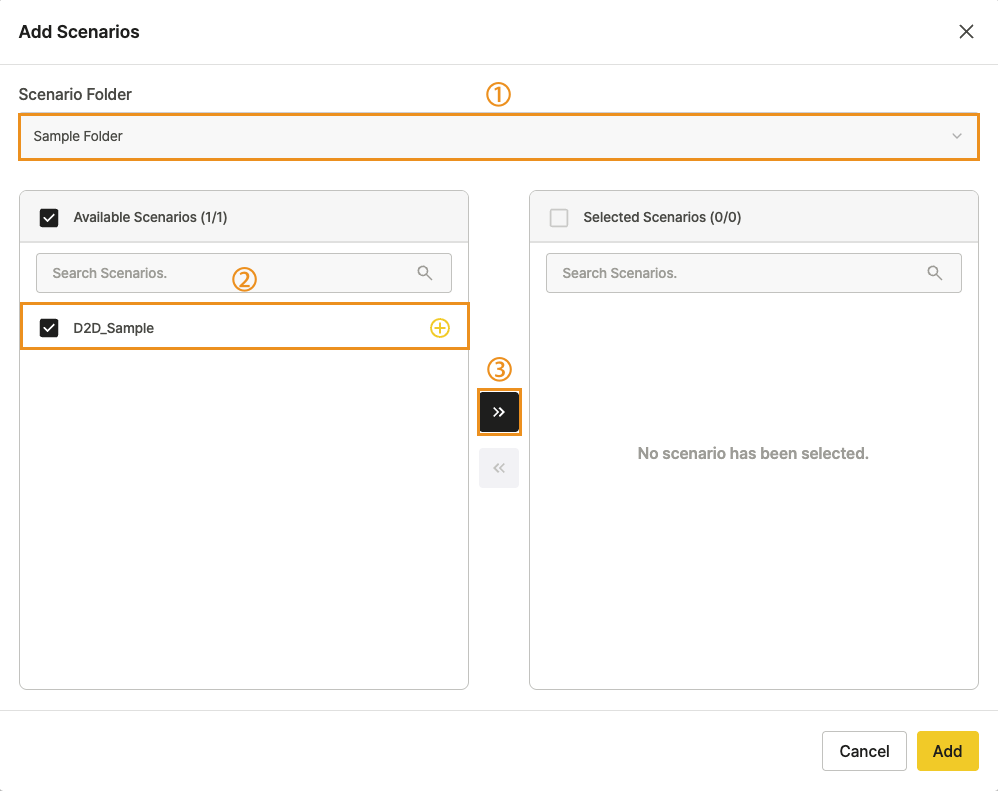
Add Scenarios 팝업에서 아래 단계를 따릅니다.
- 대상 시나리오가 있는 폴더를 선택합니다.
- 추가할 시나리오의 체크박스를 선택합니다.
- Add를 클릭합니다.
더 자세한 내용은 시나리오 저장소 관리하기를 참고하세요.
Run mode #
시나리오 실행 방식을 선택합니다.
| 모드 | 설명 | 지원 프로젝트 |
|---|---|---|
| Parallel | 시나리오를 동시에 병렬로 실행하여 테스트 속도를 극대화합니다. 각 테스트가 독립적이고 계정이나 상태를 공유하지 않을 때 적합합니다. | Mobile App, D2D |
| Sequential | 시나리오를 순차적으로 실행합니다. 실행 순서가 중요하거나 모든 테스트가 동일한 로그인 계정을 공유해야 할 때 사용합니다. | Mobile App, D2D |
| Combined Sequential | 모든 시나리오를 하나의 연속된 흐름으로 병합하여 단일 결과로 저장합니다. | Mobile App 전용 |
| Synchronized | 두 대의 디바이스에서 시나리오를 정확히 동시에 실행합니다. 채팅, 음성 통화 등 실시간 상호작용 테스트에 사용합니다. | D2D 전용 |
Test data #
Stego에서 만든 User Variables는 Ptero Test Suite를 설정할 때 사용할 수 있습니다.
같은 시나리오를 다른 입력값으로 실행해야 할 때 이 값을 덮어씁니다.
여러 값으로 시나리오를 반복 실행하려면 CSV 파일을 업로드하고 각 열을 User Variable에 매핑합니다.
Ptero는 CSV 파일의 값을 사용해 시나리오를 순차적으로 실행합니다.
입력값 적용 우선순위 #
같은 Key가 여러 위치에 있으면 Ptero는 실행 시점에 아래 순서로 값을 적용합니다.
| 우선순위 | 위치 | 적용되는 경우 |
|---|---|---|
| 1 | Data Set (CSV 파일) | Data-Driven Test를 사용하고 CSV 행에 같은 Key가 있을 때 적용됩니다. |
| 2 | Ptero User Variables | Test Suite 설정에 같은 Key가 있을 때 적용됩니다. |
| 3 | Stego User Variables | Data Set과 Ptero User Variables에 같은 Key가 없을 때 시나리오 기본값으로 적용됩니다. |
예를 들어 email Key가 세 위치에 모두 있으면 Data Set 값이 적용됩니다.
| Data Set | Ptero User Variables | Stego User Variables | 실행값 |
|---|---|---|---|
dataset@example.com | ptero@example.com | stego@example.com | dataset@example.com |
| – | ptero@example.com | stego@example.com | ptero@example.com |
| – | – | stego@example.com | stego@example.com |
User Variables #
User Variables는 시나리오 실행 중 참조할 수 있는 Key-Value 값입니다.
| 필드 또는 컨트롤 | 설명 |
|---|---|
| Key | 변수 이름입니다. 예: email |
| Value | 실행 시 적용할 값입니다. 예: john.doe@example.com |
| + Add Data | User Variable 행을 추가합니다. |
| Encrypt | 비밀번호 같은 민감한 값을 암호화합니다. 암호화된 값은 ****로 표시됩니다. 암호화를 해제하면 저장된 값이 삭제되므로 필요한 경우 값을 다시 입력합니다. |
| Delete | User Variable 하나를 삭제합니다. |
| 다중 삭제 | 왼쪽 체크박스를 선택한 뒤 삭제 버튼을 클릭해 여러 User Variables를 삭제합니다. |
User Variables를 추가하거나 수정한 뒤, Test Suite 설정에 의도한 Key-Value 값이 표시되는지 확인합니다.
Data Set #
Data Set은 하나의 시나리오를 여러 입력값으로 반복 실행해야 할 때 사용합니다. 여러 로그인 계정, 주문 정보, 검색어를 검증하는 경우에 적합합니다.
업로드 전에 아래 규칙에 맞춰 CSV 파일을 준비합니다.
| 규칙 | 기준 |
|---|---|
| 첫 번째 행 | User Variable Key입니다. 최대 15개까지 사용할 수 있습니다. |
| 두 번째 행부터 | User Variable Value입니다. |
| 구분자 | 쉼표(,) 또는 세미콜론(;)을 사용합니다. |
| 권장 파일 크기 | 100 KB 이하입니다. |
예시:
username,password,expected_result
user1@test.com,pass123,success
user2@test.com,wrongpass,failure
admin@test.com,admin123,success
Data Set을 업로드하려면 아래 단계를 따릅니다.
- Scenario Test Suite 설정을 엽니다.
- Data-Driven Test 토글을 활성화합니다.
- Upload CSV를 클릭하거나 CSV 파일을 드래그해 업로드합니다.
- Data Range를 설정합니다.
| Data Range 옵션 | 설명 |
|---|---|
| All rows | CSV 파일 전체를 사용합니다. |
| Range | 특정 행만 사용합니다. |
| 연속 범위 | 1-5처럼 입력합니다. |
| 개별 행 | 3, 7, 10처럼 입력합니다. |
| 혼합 사용 | 1-3, 8, 11-13처럼 입력합니다. |
CSV 파일을 업로드한 뒤 Data Set을 미리보기로 확인합니다. 행과 값이 의도한 대로 로드되어야 합니다.
참고 사항:
- Data-Driven Test 토글을 끄면 업로드한 CSV 데이터가 적용되지 않습니다.
- 토글을 다시 켜면 CSV 파일을 다시 업로드해야 합니다.
- 업로드한 CSV 파일은 Edit Scenario Test Suite 페이지에서 Download CSV로 다운로드할 수 있습니다.
- 업로드한 CSV 파일은 수정할 수 없습니다. 값을 바꾸려면 새 CSV 파일을 업로드합니다.
- 테스트 결과에서 User Variables와 Data Set 값이 어떻게 적용됐는지 확인하려면 테스트 결과 확인하기를 참고합니다.
Device Settings (D2D 전용) #
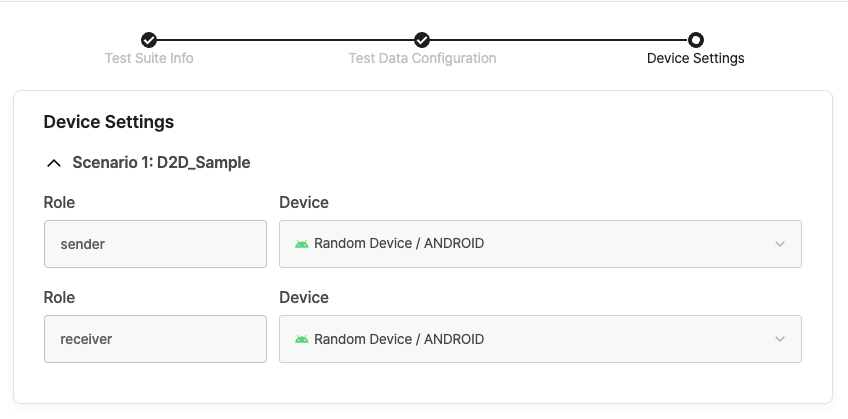
D2D 테스트에 사용할 디바이스를 지정합니다.
- Stego에서 설정한 Device Role(디바이스 역할)이 이곳에 자동으로 표시됩니다.
- 할당된 각 디바이스의 모델명과 OS 버전(예: iPhone 12 / iOS 15.1)을 확인할 수 있습니다.
참고:
D2D Test Suite에 시나리오를 추가하기 전에 반드시 Stego에서 Device Role을 먼저 설정해야 합니다.
관련 가이드는 시나리오 설정을 참고하세요.
Autonomous Test Suite (Mobile App 전용) #
Autonomous Test Suite를 사용하면 미리 작성된 시나리오 없이 AI가 앱을 자동 탐색하며 테스트합니다.
Mobile App 프로젝트를 생성하면 기본 Autonomous Test Suite가 자동으로 1개 제공되며, 필요 시 추가로 생성하세요.
Autonomous Test Suite 설정하기 #
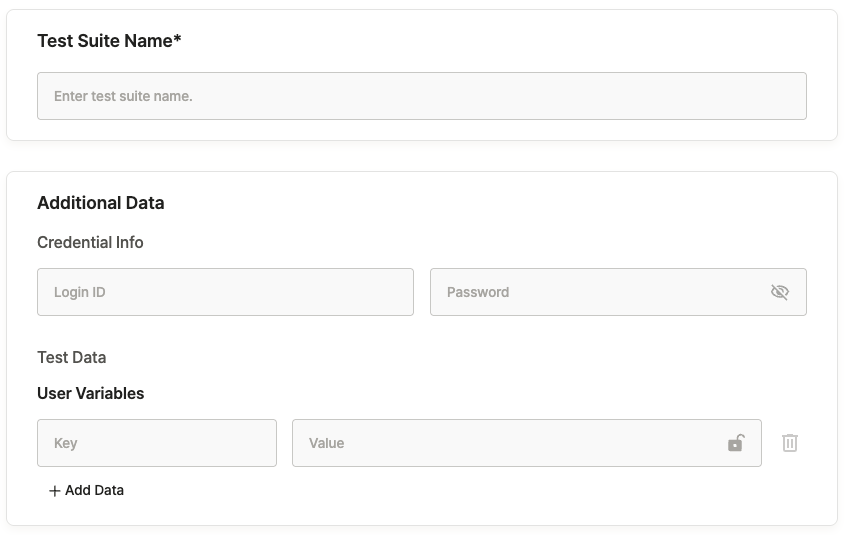
Test Suite Name: Test Suite의 이름을 입력합니다.
Credential Info: 탐색 중 로그인 화면을 만났을 때 AI가 자동으로 입력할 계정 정보입니다.
| 필드 | 설명 |
|---|---|
| Login ID | 테스트에 사용할 계정 ID |
| Password | 해당 계정의 비밀번호 |
User Variables: AI가 앱을 탐색하는 동안 직관적으로 활용할 수 있는 Key-Value 쌍을 제공합니다.
| 필드 | 설명 |
|---|---|
| Key | 변수 이름 |
| Value | 변수 값 |
Test Suite 복사, 수정, 삭제 #
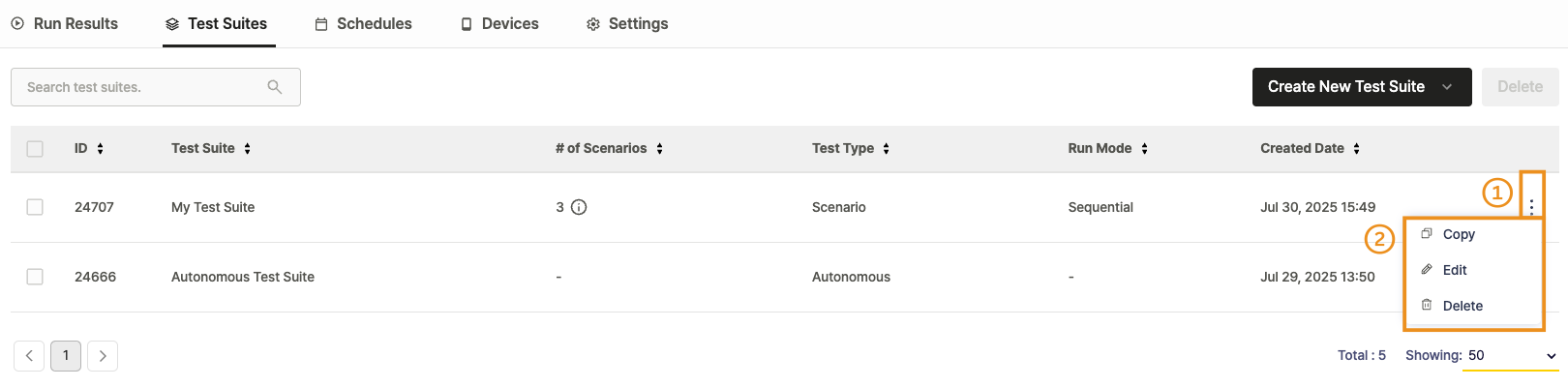
Test Suite 우측의 ︙ (More Options) 아이콘을 클릭해 아래 항목을 관리합니다.
- Copy:
Test Suite를 복제합니다.
복제본 이름은[원본 이름] Copy [숫자]형식으로 자동 지정됩니다 (예: test → test Copy 1). - Edit: 설정을 변경하도록 Test Suite 구성 화면을 엽니다.
- Delete: 프로젝트에서 해당 Test Suite를 영구히 삭제합니다.
참고:
한 번 삭제된 Test Suite는 복구할 수 없습니다.
여러 Test Suite 한 번에 삭제하기 #
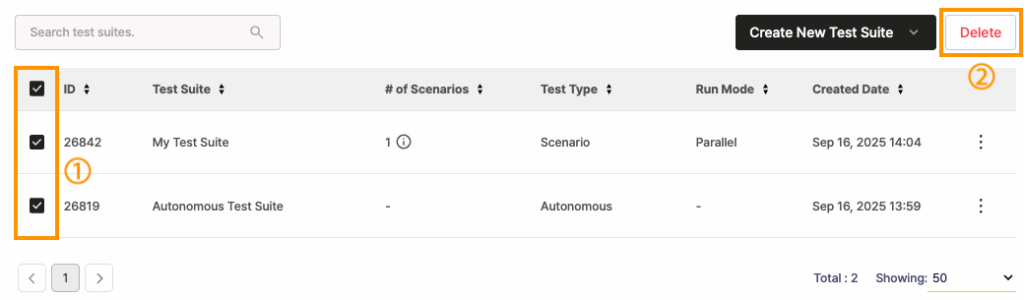
- 삭제할 Test Suite 좌측의 체크박스를 선택합니다.
- 우측 상단의 Delete 버튼을 클릭합니다.
참고:
한 번 삭제된 Test Suite는 복구할 수 없습니다.