
테스트 즉시 실행 기능으로 업데이트된 앱의 동작을 실시간으로 파악하고 검증합니다.
Run Test 진입하기 #
테스트를 즉시 실행하려면 아래 두 가지 방법 중 하나로 Run Test 화면으로 이동하세요.
방법 1: Project List에서 해당 프로젝트의 Run 아이콘을 직접 클릭합니다.

방법 2: 프로젝트 상세 화면으로 들어간 뒤, 우측 상단의 Run Test 버튼을 클릭합니다.
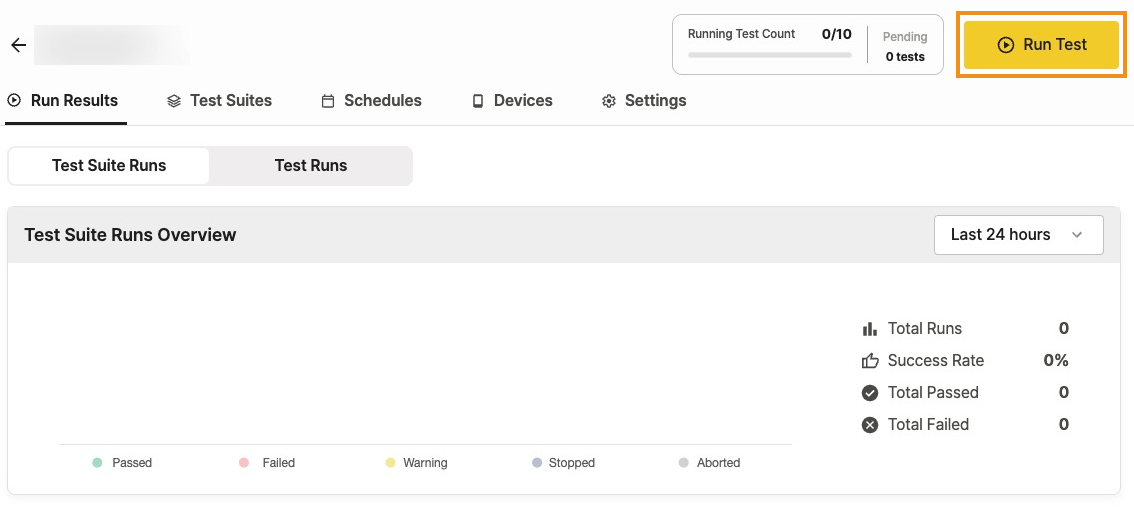
이제 테스트 실행 옵션을 설정하는 Run Test 화면이 나타납니다.
테스트 기본 설정 #
실행 전 필요한 테스트 파라미터를 설정하세요. 프로젝트 타입에 따라 설정 가능한 필드가 다릅니다.
| 필드 | 설명 | Mobile App | D2D Mobile App |
|---|---|---|---|
| Test Suites | 실행할 대상 Test Suite를 선택합니다. | ✓ | ✓ |
| Application | 테스트할 앱을 선택합니다. 프로젝트의 기본 앱이 자동 선택되며, 필요 시 변경하세요. | ✓ | — |
| Devices | 테스트를 수행할 디바이스를 선택합니다. 무료 사용자는 Random Device만 선택 가능하며, 유료 사용자는 특정 디바이스를 직접 지정합니다. | ✓ | — |
| Test Duration | 테스트의 최대 실행 시간을 정의합니다. 기본값은 15분입니다. | ✓ | ✓ |
참고:
D2D 프로젝트의 경우 Application과 Devices 옵션은 이 화면이 아닌 Test Suite 내부에서 직접 설정합니다.
추가 설정 (선택 사항) #
테스트 환경을 더 세밀하게 제어하려면 Device Settings(디바이스 설정), Test Run Settings(테스트 실행 설정), Advanced Settings(고급 설정)를 확장하여 확인하세요.
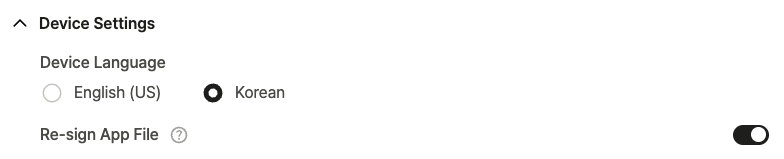
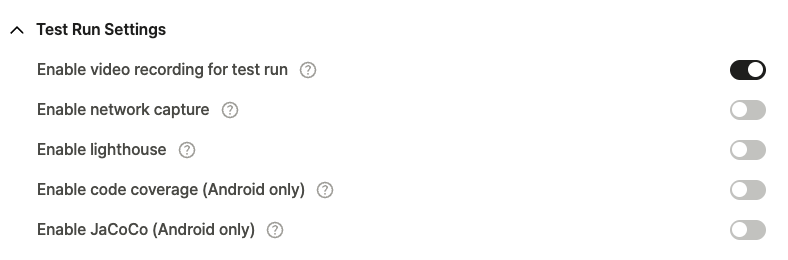
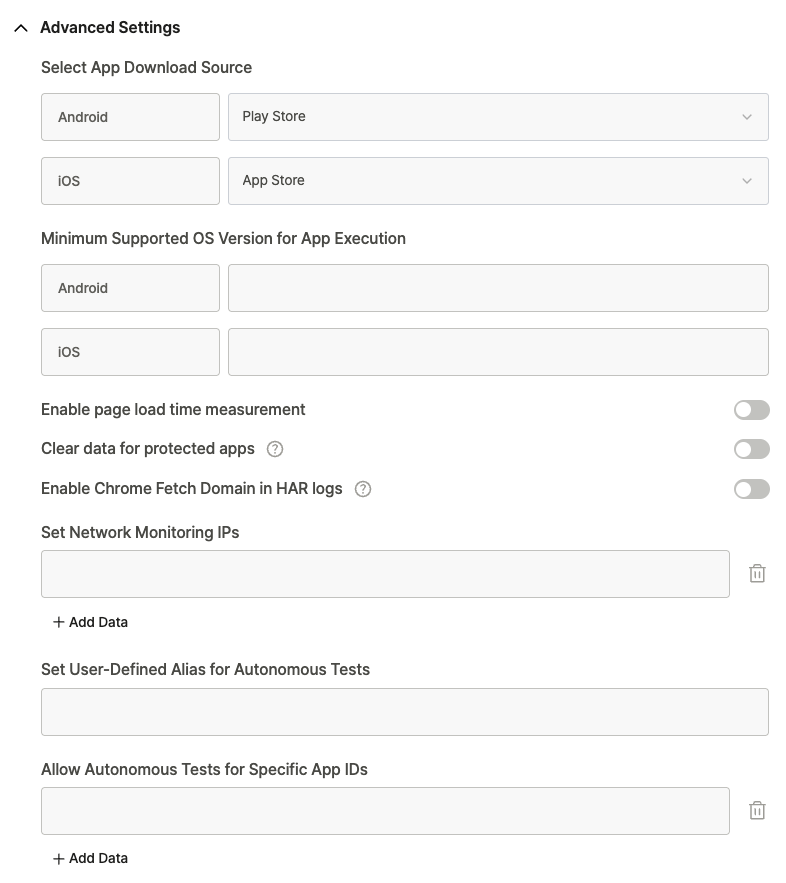
이 옵션으로 디바이스 언어, 네트워크 분석 동작, 성능 측정 지표 등을 조정합니다.
표준 실행을 위한 기본값이 이미 세팅되어 있으므로 특별한 목적이 없다면 기본값을 그대로 사용하세요.
상세한 설정 안내는 프로젝트 설정을 참고하세요.
테스트 시작 #
모든 설정이 완료되면 화면 우측 상단의 Run 버튼을 클릭합니다.
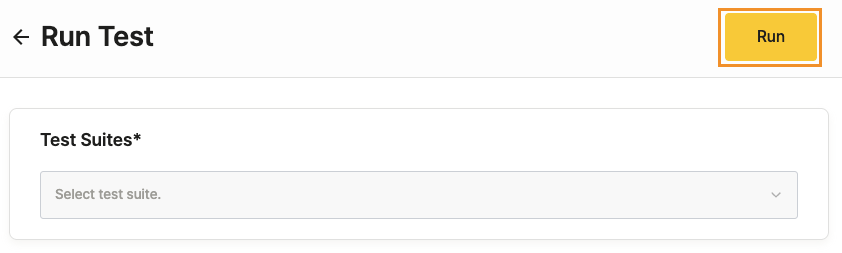
테스트가 즉시 시작되며, 프로젝트의 Run Results 탭에서 실행 진행 상황과 결과를 확인합니다.
새로 시작된 테스트는 기본적으로 Run Results 섹션 내 Recent Test Suite Runs 탭에 표시됩니다.
참고 (D2D Mobile App 전용):
D2D 테스트를 실행하기 전에, 테스트에 필요한 두 대의 디바이스가 모두 올바르게 연결되어 있고 사용 가능한 상태인지 반드시 확인하세요.