
Stego에서 작성한 시나리오를 Ptero의 시나리오 저장소에 업로드하거나, 저장소의 시나리오를 Stego로 다운로드할 수 있습니다.
시나리오는 팀 단위로 관리되며, 같은 팀원끼리 시나리오 저장소를 통해 공유합니다.
시나리오 저장소 화면 구성은 시나리오 저장소 관리하기를 참고하세요.
폴더 연동하기 #
시나리오를 업로드하거나 다운로드하려면 Stego 폴더를 Ptero 시나리오 저장소 폴더에 먼저 연동해야 합니다.
- 폴더를 우클릭합니다.
- Link를 선택합니다.
- Team과 Folder 이름을 확인하고 Link를 클릭합니다.
Ptero에 동일한 이름의 폴더가 이미 있으면 자동으로 해당 폴더에 연동됩니다.
팀 설정에 대한 자세한 내용은 팀 설정하기를 참고하세요.
폴더 아이콘 범례 #
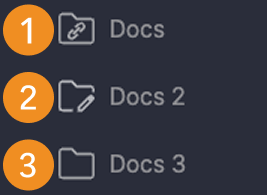
- Ptero에 연동된 폴더
- 연동된 시나리오가 포함된 폴더
- 기본 아이콘 (연동 전)
시나리오 업로드하기 #
폴더 전체 업로드하기 #
- 업로드할 폴더를 선택하고 우측 상단의 Upload 아이콘을 클릭합니다.
- Upload Folder 창에서 시나리오 목록을 확인하고 Upload를 클릭합니다.
업로드가 완료되면 Status 칼럼에 체크 아이콘이 나타납니다.
개별 시나리오 업로드하기 #
우클릭으로 업로드하기:
- 시나리오 패널에서 업로드할 시나리오를 선택합니다 (
Shift또는Ctrl/Command로 다중 선택 가능). - 우클릭 후 Upload를 클릭합니다.
Upload 아이콘으로 업로드하기:
시나리오를 수정하면 해당 시나리오 옆에 Upload 아이콘이 나타납니다. 아이콘을 클릭하고 목록 확인 후 Upload를 클릭합니다.
Common Scenario를 업로드하면 해당 Common Scenario를 참조하는 다른 시나리오도 함께 업로드됩니다.
업로드가 완료되면 Status 칼럼에 체크 아이콘이 나타납니다. 업로드한 시나리오는 Ptero 시나리오 저장소에서 확인할 수 있습니다.
Common Scenario 동기화하기 #
현재 폴더의 Common Scenario를 다른 폴더에 있는 동일한 이름의 Common Scenario와 동기화할 수 있습니다.
- 동기화할 Common Scenario를 선택합니다 (다중 선택 가능).
- 우클릭 후 Apply Changes to Other Folders를 클릭합니다.
- Apply를 클릭합니다.
동기화가 완료되면 Status 칼럼에 체크 아이콘이 나타납니다.
시나리오 다운로드하기 #
Ptero 시나리오 저장소에 저장된 시나리오를 Stego로 다운로드하여 편집할 수 있습니다.
- 연동된 폴더를 확인합니다 (아직 연동하지 않았다면 먼저 연동합니다).
- 시나리오 패널 우측 상단의 Download 버튼을 클릭합니다.
- Download Scenario 창에서 시나리오를 선택하고 Download를 클릭합니다.
다운로드가 완료되면 Status 칼럼에 체크 아이콘이 나타납니다.
아이콘 범례 #
시나리오 아이콘 #
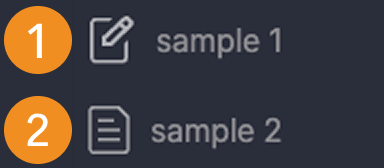
- 생성 또는 수정 후 아직 업로드하지 않은 상태
- 업로드 완료 상태 (체크 아이콘)
Common Scenario 아이콘 #
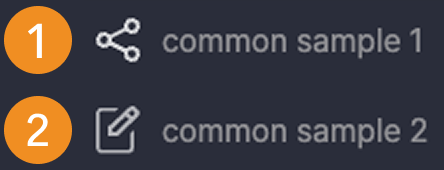
- 해당 Common Scenario를 참조하는 시나리오가 업로드된 상태
- 기본 아이콘 (신규 또는 미연동 상태)