
v1.30.0 (2026-11-20) #
1. Recovery 시나리오 기능 추가 #
예상하지 못한 팝업 때문에 스텝이 실패했을 때 문제를 처리하거나, 테스트가 끝난 뒤 정리 작업을 실행할 수 있습니다. 필요한 동작을 공통 시나리오로 작성한 뒤 Recovery에 등록하여 사용합니다.
| 구분 | 설명 |
|---|---|
| Step Recovery | 테스트 도중 스텝 실행을 가로막는 상황을 처리하고, 실패한 스텝을 다시 실행하는 기능입니다. 예를 들어 팝업이 화면을 가려 UIObject를 찾지 못했다면, 팝업을 닫는 Recovery 시나리오를 실행한 뒤 원래 스텝을 다시 시도합니다. Stego는 현재 화면에서 실행할 수 있는 Recovery 시나리오를 찾아 실행합니다. |
| Test Recovery | 테스트가 끝난 뒤 필요한 마무리 작업을 실행하는 기능입니다. 로그아웃이나 앱 종료 등의 작업을 Recovery 시나리오로 미리 지정해 두면, 테스트 종료 후 자동으로 실행합니다. 테스트 결과와 관계없이 항상 실행하거나, 테스트가 실패했을 때만 실행하도록 설정할 수 있습니다. |
1.1. Step Recovery 등록하기 #
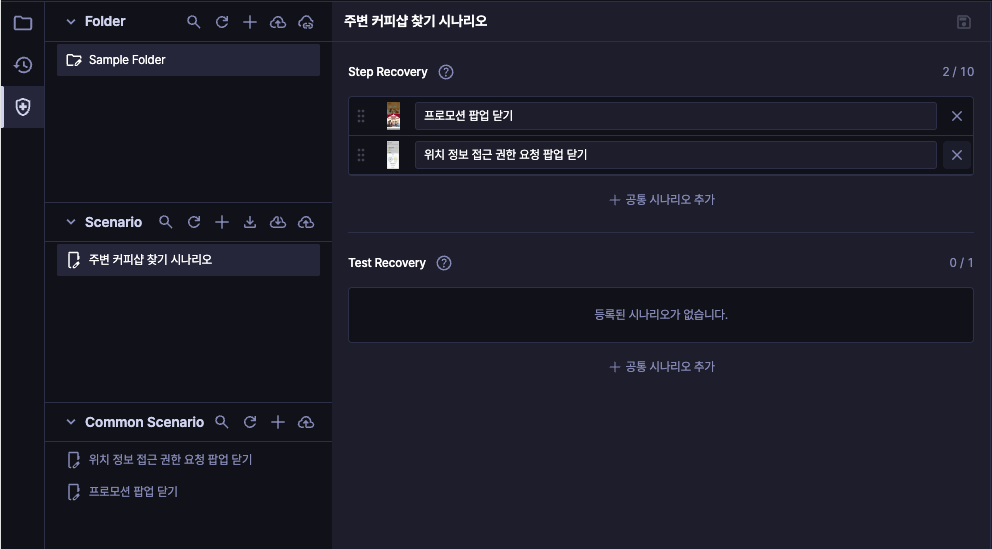
좌측의 Recovery 탭을 선택한 뒤 Recovery 설정을 적용할 시나리오를 선택합니다. Step Recovery의 공통 시나리오 추가를 눌러 팝업 처리 등에 사용할 공통 시나리오를 등록하고 저장합니다.
스텝 실행에 실패하면, Stego는 현재 화면에서 실행할 수 있는 Recovery 시나리오를 찾습니다. 각 Recovery 시나리오의 첫 실행 스텝에 지정된 UIObject가 화면에 있으면, 해당 시나리오를 실행 후보로 선택합니다.
- UIObject가 매칭된 Recovery 시나리오 중 등록 목록의 가장 위에 있는 하나를 실행합니다. 여러 후보가 매칭되면 등록 우선순위가 높은 항목을 실행하며, 목록을 드래그하여 순서를 바꿀 수 있습니다. 매칭되는 후보가 없으면 Recovery 시나리오를 실행하지 않습니다.
- Recovery 시나리오는 처음 실행되는 스텝에서 UIObject를 사용해야 합니다. 해당 UIObject로 현재 화면에서 실행 가능한지 판단하므로, 첫 실행 스텝에서 UIObject를 사용하지 않는 공통 시나리오는 등록 목록에서 선택할 수 없습니다.
- Step Recovery는 최대 10개까지 사용할 수 있습니다.
1.2. 폴더에 공통 적용하기 #
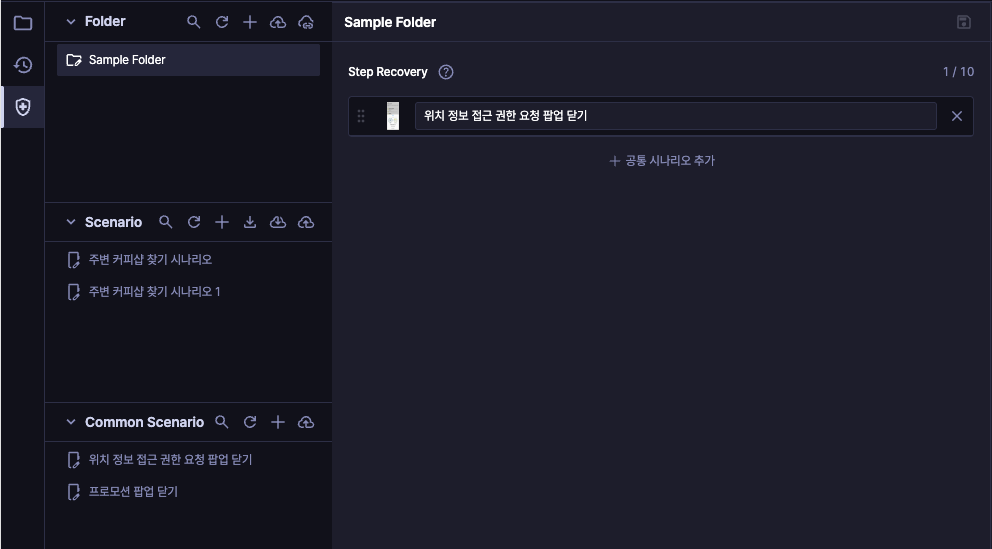
같은 폴더의 여러 시나리오에서 동일한 팝업 처리가 필요하면, Recovery 탭에서 폴더를 선택하고 Step Recovery를 등록한 뒤 저장합니다. 폴더에 속한 시나리오에 공통으로 적용되어 같은 설정을 반복할 필요가 없습니다.
- 시나리오에 직접 등록한 Step Recovery를 먼저 확인하고, 이후 폴더에서 공통 적용한 항목을 확인합니다.
- 폴더에서 적용한 항목은 시나리오의 직접 등록 목록 아래에 구분하여 표시됩니다. 공통 적용 항목을 수정하려면 폴더를 선택하세요.
- 같은 공통 시나리오가 이미 직접 등록되어 있거나 합산 개수가 최대치를 넘으면, 문제가 있는 시나리오와 원인을 안내합니다. 해당 시나리오로 이동하여 설정을 조정한 뒤 폴더 설정을 저장할 수 있습니다.
1.3. Test Recovery 등록하기 #
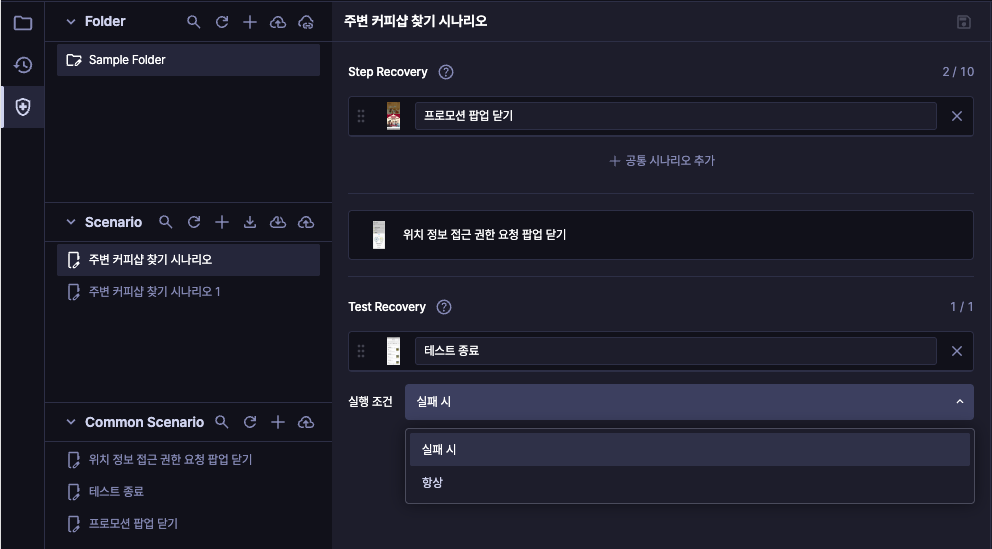
Recovery 탭에서 시나리오를 선택한 뒤 Test Recovery의 공통 시나리오 추가를 누릅니다. 로그아웃이나 테스트 데이터 삭제 등을 수행할 공통 시나리오를 선택하고, 실행 조건을 설정한 뒤 저장합니다.
- 항상: 테스트가 끝난 뒤 정리 작업을 수행합니다.
- 실패 시: 테스트가 실패했을 때 정리 작업을 수행합니다.
- Test Recovery는 시나리오별로 공통 시나리오 1개를 등록할 수 있습니다. Step Recovery와 달리 첫 실행 스텝의 UIObject 조건으로 등록 대상을 제한하지 않습니다.
Recovery 탭에서 공통 시나리오를 선택하면 스텝과 속성을 확인하고 수정할 수 있습니다. 일반 시나리오의 설정 창에 있는 Recovery 탭에서는 등록 내용을 읽기 전용으로 확인할 수 있습니다. 실행 중이거나 읽기 전용 상태일 때는 Recovery 설정을 변경할 수 없습니다.
1.4. Recovery 실행 결과 확인하기 #
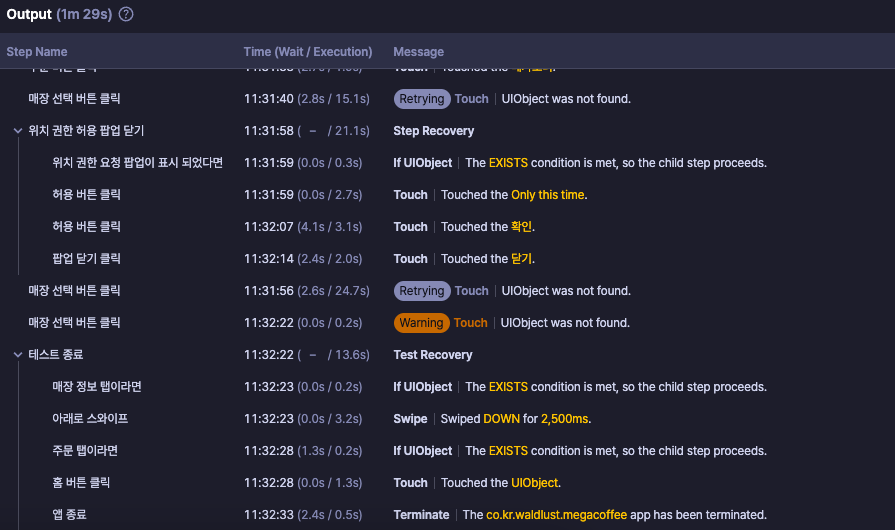
Recovery 시나리오가 실행되면 Output에서 Step Recovery와 Test Recovery를 구분하여 확인할 수 있습니다. Recovery 시나리오 이름 옆의 화살표를 펼치면 내부 스텝의 수행 내역이 나타납니다.
- Recovery 결과 행을 선택하면 Step Result에서 실행 영상과 수행 내역을 확인할 수 있습니다. 영상이 없으면 실행 화면을 표시합니다.
- Step Recovery는 UIObject 탭에서 Recovery 시나리오를 선택할 때 사용한 첫 실행 스텝의 매칭 결과도 확인할 수 있습니다.
2. 제스처 표시 UI 개선 #
제스처 표시가 버튼과 글자를 덜 가리도록 디자인을 개선하여 Attributes 패널과 Step Result에 동일하게 적용했습니다.
시작·끝점의 색상을 구분하고 불필요한 표시를 줄여, 조작 위치와 이동 방향을 더 쉽게 확인할 수 있습니다.